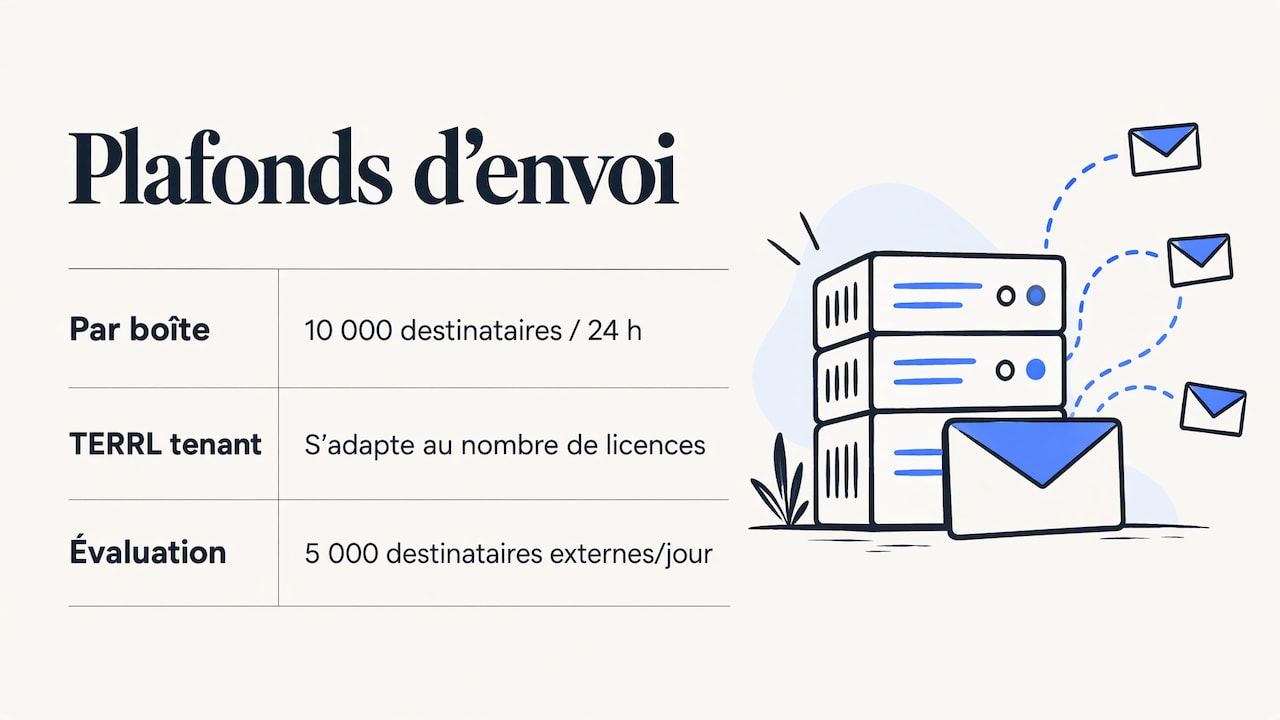
Chaque boîte aux lettres Microsoft 365 peut écrire à 10 000 destinataires par jour au maximum, à raison de 30 messages par minute et de 500 destinataires par message par défaut. Ces plafonds, publiés par Microsoft, s’ajoutent à une limite globale pour l’ensemble de l’organisation. Voici comment ils fonctionnent, ce qui se passe quand on les atteint et comment organiser ses envois pour rester sous le seuil.
Cet article traite des limites d’envoi d’e-mails d’Exchange Online, celles que rencontrent les équipes commerciales, les agences et les fondateurs qui lancent des campagnes. Le stockage OneDrive et SharePoint relève d’autres règles.
En bref
- Par boîte : 10 000 destinataires sur 24 heures glissantes, 30 messages par minute, 500 destinataires par message (réglable de 1 à 1 000).
- Au niveau de l’organisation, une limite dite TERRL s’ajuste au nombre de licences. Au-delà, l’envoi externe est bloqué avec l’erreur 550 5.7.233.
- Dépasser le débit par minute ne génère pas d’échec : les messages attendent en file. Dépasser les destinataires quotidiens, si.
- La parade durable : répartir les envois sur plusieurs boîtes et domaines, surveiller les alertes et garder une réputation propre.
Table des matières
- Les limites d’envoi Microsoft 365 en un tableau
- La limite de l’organisation : la TERRL
- Les politiques anti-spam sortant s’ajoutent aux limites
- Les erreurs courantes et leur signification
- Débloquer une boîte restreinte
- Surveiller ses volumes avant le blocage
- Envoyer en volume sans buter sur les plafonds
- Exemple chiffré : une campagne sur 3 000 contacts
- Mettre en place une infrastructure Microsoft 365 pour la prospection
- Checklist avant de lancer vos envois
- FAQ
- Sources
Les limites d’envoi Microsoft 365 en un tableau
La page Limites d’Exchange Online de Microsoft Learn donne les valeurs qui s’appliquent à une boîte aux lettres. Elles sont identiques quelle que soit la licence : Business Basic, Standard ou Premium, Entreprise F1, E3 ou E5, Office 365 E1, E3, E5 ou F3.
| Limite | Valeur | Ce qui se passe au dépassement |
|---|---|---|
| Destinataires par jour et par boîte | 10 000, sur une fenêtre glissante de 24 heures | Messages rejetés, envoi impossible jusqu’au retour sous le seuil |
| Débit de messages | 30 par minute | Messages mis en file puis remis quelques minutes plus tard, sans NDR |
| Destinataires par message | 500 par défaut, personnalisable de 1 à 1 000 | Message refusé |
| Alias (adresses proxy) par boîte | 300 | Ajout d’alias impossible |
| Envoi externe de l’organisation (TERRL) | Variable selon le nombre de licences | Blocage des utilisateurs qui envoient à l’extérieur |
Le comportement en cas de dépassement est décrit dans la page Résoudre les problèmes liés aux limites d’envoi sortant. Le tableau en reprend l’essentiel.
Une fenêtre glissante, pas une remise à zéro à minuit
Le quota quotidien se calcule sur les 24 dernières heures. Si une boîte a atteint 10 000 destinataires à 9 h, elle ne repart pas à minuit : elle retrouve de la marge à mesure que les envois les plus anciens sortent de la fenêtre. Microsoft indique qu’après 10 000 messages en 24 heures, l’utilisateur doit attendre environ une journée avant de pouvoir envoyer de nouveau.
Destinataires, pas messages
La limite compte des destinataires. Un message adressé à 200 personnes consomme 200 unités du quota. Une campagne de 3 000 contacts avec un message individuel par contact en consomme 3 000, de la même façon. Les destinataires en copie et en copie cachée comptent aussi. Pour un envoi interne à beaucoup de monde, Microsoft conseille de passer par un groupe Microsoft 365, une liste de distribution ou un groupe de sécurité messagerie plutôt que par une longue liste d’adresses individuelles, comme le rappelle un échange sur la limite quotidienne d’e-mails de Microsoft Q&A.
La limite de l’organisation : la TERRL
En plus des plafonds par boîte, Exchange Online applique une limite sur le volume de courrier externe envoyé par l’ensemble du tenant, la TERRL (Tenant External Recipient Rate Limit). Selon Microsoft, elle s’adapte automatiquement au nombre de licences de l’organisation. Les organisations d’évaluation ont une limite par défaut de 5 000 destinataires externes par jour.
Conséquence pratique : même si chaque boîte reste sous ses 10 000 destinataires, un tenant qui multiplie les expéditeurs peut atteindre le plafond global. Quand c’est le cas, les utilisateurs qui écrivent à l’extérieur sont bloqués et reçoivent le NDR 550 5.7.233. Les restrictions peuvent donc toucher toute l’organisation, comme l’illustre un fil Microsoft Q&A sur l’erreur 553 5.5.3.
Les politiques anti-spam sortant s’ajoutent aux limites
Les limites de volume ne sont pas la seule règle. Dans les organisations avec des boîtes cloud, les politiques de spam sortant peuvent plafonner les destinataires internes par heure, les destinataires externes par heure et le total quotidien. L’identité authentifiée qui soumet le message accumule les compteurs, ce qui compte quand plusieurs personnes envoient avec des droits « Envoyer en tant que ».
Par ailleurs, Microsoft sépare le trafic sortant : les messages jugés comme spam partent d’un pool d’adresses IP secondaire, le « high-risk delivery pool ». Si le volume suspect continue, l’utilisateur est restreint, d’après la page Outbound spam protection. Microsoft explique aussi que des plafonds indépendants du verdict anti-spam existent, car il est difficile de distinguer un publipostage légitime d’une campagne de spam, et qu’un compte compromis pourrait diffuser un spam que le filtre n’a pas encore appris à reconnaître.
Pour un expéditeur, la leçon est simple : la qualité compte autant que la quantité. Une liste vérifiée, des taux de rebond bas et des réponses réelles protègent la boîte autant que le respect des chiffres du tableau. Nous détaillons le sujet dans notre guide sur les limites d’envoi de Google et Microsoft.
Les erreurs courantes et leur signification
Quand une limite est atteinte, le message d’erreur indique laquelle. Voici les codes que les administrateurs rencontrent le plus, tels que Microsoft et ses fils d’assistance les décrivent.
- 550 5.7.233 : la limite TERRL du tenant est dépassée, les envois externes des utilisateurs sont bloqués.
- 550 5.7.236 : l’organisation a atteint le volume quotidien maximal pour le courrier externe sortant. Le quota se renouvelle toutes les 24 heures, et l’administrateur peut retirer l’entité de la page « Restricted entities » du portail Defender, selon un fil Microsoft Q&A.
- 553 5.5.3 : un compte a dépassé les limites quotidiennes d’envoi de Microsoft 365 ou d’Exchange Online.
- 550 5.7.705 : la majeure partie du courrier sortant du tenant est détectée comme suspecte et Exchange Online bloque temporairement l’envoi, d’après un fil sur les e-mails qui ne partent plus.
La distinction à retenir : un blocage de volume (quota atteint) se résout en attendant ou en déverrouillant la boîte. Un blocage de réputation (courrier jugé suspect) demande de corriger la cause : liste, contenu, authentification, fréquence.
Débloquer une boîte restreinte
Une boîte qui dépasse les seuils est placée dans la liste des entités restreintes. La marche à suivre côté administrateur :
- Ouvrir le portail Microsoft 365 Defender, puis Email & collaboration, Review, Restricted entities.
- Repérer l’expéditeur restreint et lancer le déblocage.
- Patienter : les restrictions sont généralement levées dans l’heure qui suit, selon un échange Microsoft Q&A.
- Chercher la cause : compte compromis, liste de contacts de mauvaise qualité, pic d’envoi.
Un point utile pour la suite : d’après un autre fil sur les entités restreintes, il n’existe pas de moyen d’exempter définitivement une boîte ou un connecteur. L’approche recommandée est de configurer en amont une politique de spam sortant personnalisée dans Microsoft Defender for Office 365, pour adapter les limites et comportements d’un compte précis.
Surveiller ses volumes avant le blocage
Mieux vaut être prévenu à 70 % du quota qu’à 100 %. Microsoft propose des politiques d’alerte intégrées, notamment « User restricted from sending email », « Email sending limit exceeded » et « Suspicious email sending patterns detected ». Activez-les et dirigez-les vers une adresse que quelqu’un lit réellement.
Côté pilotage, quelques réflexes simples :
- Tenir un tableau par boîte avec le nombre de destinataires des 24 dernières heures.
- Prévoir une marge : viser par exemple moins de la moitié du plafond officiel pour les envois commerciaux, surtout sur une boîte récente.
- Étaler les envois dans la journée plutôt que de lancer une rafale, ce qui évite aussi le plafond de 30 messages par minute.
- Revoir le nombre de licences quand l’équipe grandit, puisque la TERRL suit ce nombre.
Envoyer en volume sans buter sur les plafonds
Microsoft est clair sur la vocation d’Exchange Online : la messagerie professionnelle. La page des limites indique que les clients qui doivent envoyer légitimement des messages en nombre, comme des newsletters, doivent s’appuyer sur des services spécialisés. Elle recommande Azure Communication Services Email pour les gros volumes vers des destinataires externes. La page multifunction device or application confirme cette recommandation.
Pour la prospection par e-mail à froid, le principe est différent d’une newsletter : on envoie des messages individuels, en volume modéré par boîte, sur plusieurs boîtes. C’est la logique qu’on retrouve dans l’organisation multi-boîtes.

Répartir sur plusieurs boîtes et domaines
Plutôt que de pousser une seule boîte vers 10 000 destinataires, on répartit la charge. Dix boîtes qui envoient chacune un volume raisonnable exposent beaucoup moins qu’une boîte saturée. Trois guides détaillent la méthode :
- Multi-inbox cold email pour organiser domaines, boîtes et envois.
- Gérer plusieurs boîtes mail pour les équipes.
- La rotation d’inbox pour répartir les envois sans abîmer la délivrabilité.
Attention au compteur de l’organisation : plus de boîtes signifie plus de licences, donc une TERRL plus élevée, mais aussi plus de surface à surveiller. Chaque boîte garde ses propres compteurs, et l’ensemble doit rester cohérent avec la politique de spam sortant de votre tenant.
Vérifier ses listes avant d’envoyer
Les rebonds sont le signal que les filtres lisent en premier. Une adresse invalide ne coûte pas seulement un échec : elle abîme la réputation de l’expéditeur. Passez donc vos listes par une vérification d’e-mails avant chaque campagne et traitez à part les adresses catch-all, qui acceptent tout sans garantir la remise.
Si vous êtes déjà sur liste noire
Un blocage de type 5.7.705 ou une baisse brutale de délivrabilité peut venir d’une inscription sur liste noire. Notre guide sur les blacklists email B2B explique comment vérifier et en sortir.
Exemple chiffré : une campagne sur 3 000 contacts
Prenons une équipe qui veut écrire à 3 000 prospects avec une séquence de trois messages, soit 9 000 destinataires au total, sur deux semaines.
- Sur une seule boîte : si tout part en trois jours, la boîte approche 3 000 destinataires par jour. Ce n’est pas le plafond de 10 000, mais c’est un volume brutal pour une boîte qui n’a pas d’historique, et le risque est la réputation, pas le quota.
- Sur dix boîtes : chaque boîte envoie environ 300 destinataires pour le premier message de la séquence, et le total par boîte reste faible sur la période. Le débit de 30 messages par minute n’est jamais un sujet si les envois sont étalés.
Le calcul montre que les limites officielles sont rarement le facteur contraignant d’une campagne de prospection bien conçue. Le vrai facteur est la réputation de chaque boîte, qui se construit par un volume progressif et des listes propres.
Notre point de vue sur les limites de Microsoft 365
Nous voyons souvent les limites d’envoi comme un chiffre à contourner. Nous pensons l’inverse : elles décrivent le cadre dans lequel une infrastructure d’envoi saine doit être conçue. Un plafond de 10 000 destinataires par jour n’est presque jamais atteint par une boîte de prospection bien tenue, parce que les volumes raisonnables par boîte sont bien plus bas.
Chez PlusVibe, notre approche repose sur une infrastructure d’envoi isolée et un warm-up privé, conçus pour construire la réputation de chaque boîte avant d’augmenter les volumes. Nous préférons répartir l’activité sur plusieurs boîtes et domaines, avec une rotation, plutôt que de concentrer des centaines d’envois sur un seul compte.
Les boîtes Microsoft 365 s’intègrent naturellement à cette logique : bien configurées et surveillées, elles offrent un environnement fiable pour la prospection. Notre conseil : fixez-vous des quotas internes bien en dessous des plafonds officiels, vérifiez vos listes, et laissez la délivrabilité guider la cadence, pas l’inverse.
Yaro
Mettre en place une infrastructure Microsoft 365 pour la prospection
Si vous voulez appliquer cette méthode sans passer des jours sur la configuration, PlusVibe propose des boîtes Microsoft 365 à partir de 4,5 $ par mois et par boîte, ainsi que des boîtes Google Workspace à partir de 4 $ par mois et par boîte. Elles se gèrent avec le warm-up privé, la rotation d’inbox et la surveillance de la délivrabilité de la plateforme. Les formules Personal (37-58 $ par mois), Business (77-220 $ par mois) et Agency (à partir de 497 $ par mois) sont détaillées sur la page des offres.
Pour déléguer la configuration des domaines et des boîtes, notre offre Done-for-you Email Setup est proposée à 1500 $ par mois. Un essai gratuit permet de découvrir la plateforme avant de vous engager.
Checklist avant de lancer vos envois
- Notez les plafonds : 10 000 destinataires par jour, 30 messages par minute, 500 destinataires par message.
- Activez les politiques d’alerte de Defender et désignez qui les reçoit.
- Vérifiez et nettoyez votre liste de contacts.
- Répartissez les envois sur plusieurs boîtes, avec un volume qui monte progressivement.
- Étalez les envois sur la journée au lieu de les lancer en rafale.
- Si votre tenant envoie beaucoup, demandez à l’administrateur de configurer une politique de spam sortant personnalisée.
- Préparez la procédure de déblocage dans « Restricted entities » avant d’en avoir besoin.
Pour aller plus loin sur les plafonds chez les différents fournisseurs, notre article sur comment optimiser vos limites d’envoi complète ce panorama.
FAQ
Combien d’e-mails peut-on envoyer par jour avec Microsoft 365 ?
Limite par boîte : 10 000 destinataires par jour, calculés sur une fenêtre glissante de 24 heures, avec 30 messages par minute au maximum. Un message envoyé à plusieurs personnes compte pour chaque destinataire. La limite de l’organisation, la TERRL, dépend du nombre de licences.
Que se passe-t-il si je dépasse la limite ?
Au-delà de 10 000 destinataires, les messages sont rejetés et la boîte ne peut plus envoyer tant que le total des dernières 24 heures n’est pas repassé sous le seuil. Si seul le débit par minute est dépassé, les messages sont mis en file et remis quelques minutes plus tard, sans erreur.
Peut-on augmenter les limites d’envoi de Microsoft 365 ?
Le nombre de destinataires par message est personnalisable, de 1 à 1 000. Pour les comptes qui envoient beaucoup, Microsoft recommande de configurer une politique de spam sortant personnalisée dans Defender for Office 365. Il n’existe pas d’exemption permanente de restriction pour une boîte ou un connecteur.
Comment débloquer un utilisateur restreint ?
L’administrateur ouvre le portail Microsoft 365 Defender, puis Email & collaboration, Review, Restricted entities, et débloque l’expéditeur. La restriction est généralement levée dans l’heure. Il faut ensuite chercher la cause, par exemple un compte compromis ou une liste de mauvaise qualité.
Quelle erreur correspond à une limite du tenant ?
Le code 550 5.7.233 signale un dépassement de la limite TERRL, et 550 5.7.236 indique que l’organisation a atteint son volume quotidien maximal pour le courrier externe. Le code 550 5.7.705 signale plutôt un tenant dont le courrier sortant est massivement jugé suspect.
Sources
- Limites d’Exchange Online (Microsoft Learn)
- Résoudre les problèmes liés aux limites d’envoi sortant (Microsoft Learn)
- Fix NDR error: the sender’s submission quota was exceeded (Microsoft Learn)
- Outbound spam limits with Send As and Send on behalf (Microsoft Learn)
- Outbound spam protection (Microsoft Learn)
- How to fix daily email limit (Microsoft Q&A)
- Delivery Failed and error code 550 5.7.236 (Microsoft Q&A)
- 553 5.5.3 Sending disabled because maximum threshold has been reached (Microsoft Q&A)
- Restricted entities (Microsoft Q&A)
- Emails not sending (Microsoft Q&A)
- How to set up a multifunction device or application to send email (Microsoft Learn)