.jpeg)
Wenn Sie Outlook in Ihr Outreach einbinden, verbinden Sie meist ein Microsoft-365-Postfach per OAuth mit einer Outreach-Plattform. Diese verschickt dann Sequenzen, erkennt Antworten und spielt die Daten ins CRM zurück. Das klappt in wenigen Minuten. Ob es auch im Alltag hält, entscheiden aber drei Dinge, die viele Teams erst nach dem ersten Sperrhinweis bemerken: die Versandlimits von Exchange Online, die Rechte in Ihrem Microsoft-Tenant und die Frage, ob Sie aus persönlichen oder aus freigegebenen Postfächern senden. Dieser Leitfaden geht alle drei durch, Schritt für Schritt und mit den Fehlermeldungen, die in der Praxis tatsächlich auftauchen.
TL;DR
- „Outlook-Integration“ meint drei verschiedene Dinge: ein Add-in im Posteingang, eine Postfach-Verbindung für den Versand und einen CRM-Abgleich. Klären Sie zuerst, welche davon Sie brauchen.
- Exchange Online begrenzt jedes Postfach auf 10.000 Empfänger innerhalb von 24 Stunden. Auch die Microsoft Graph API hebt dieses Limit nicht auf.
- Freigegebene Postfächer wie info@ oder vertrieb@ eignen sich für den Empfang, aber nicht als Absender für skalierbares Cold Outreach.
- Die häufigsten Fehler sind fehlende Admin-Zustimmung (403), gesperrter Versand aus neuen Tenants (5.7.708) und abgelehnte Add-ins beim Sideloading.
- Für stabile Zustellbarkeit brauchen Sie mehrere aufgewärmte Einzelpostfächer mit sauberem SPF, DKIM und DMARC, keine einzelne Adresse am Limit.
Inhaltsverzeichnis
- Was „Outlook-Integration“ im Outreach eigentlich heißt
- Voraussetzungen in Microsoft 365
- So verbinden Sie ein Outlook-Postfach mit Ihrer Outreach-Plattform
- Versandlimits: Was Exchange Online wirklich erlaubt
- Freigegebene Postfächer: wofür sie taugen und wofür nicht
- Typische Fehler und wie Sie sie beheben
- Zustellbarkeit: Die Verbindung ist erst der Anfang
- Unsere Sicht: Outlook ist der Absender, nicht die Strategie
- Outlook-Postfächer mit PlusVibe skalieren
- Häufige Fragen
- Quellen
Was „Outlook-Integration“ im Outreach eigentlich heißt
Wer nach einer Outlook-Integration für Outreach sucht, meint selten dasselbe wie der Kollege am Nebentisch. In der Praxis gibt es drei Formen, und sie lösen unterschiedliche Probleme.
1. Das Add-in im Posteingang. Eine Seitenleiste in Outlook, mit der Vertriebler Textbausteine einfügen, Links tracken oder einen Kontakt direkt in eine Sequenz aufnehmen. Das Add-in verschickt selbst nichts automatisch, es macht das manuelle Schreiben schneller.
2. Die Postfach-Verbindung für den Versand. Die Outreach-Plattform erhält per OAuth das Recht, im Namen Ihres Postfachs Mails zu senden und Antworten zu lesen. Erst diese Verbindung macht automatisierte Sequenzen, Follow-ups und Antworterkennung möglich. Für Cold Email ist sie der eigentliche Kern.
3. Der CRM-Abgleich. Kontakte, Aktivitäten und Antworten fließen zwischen Outreach-Tool, Outlook und dem CRM hin und her. Wie das grundsätzlich funktioniert, erklären wir in unserem Glossar zur CRM-Integration.
| Form | Was sie leistet | Wer sie einrichtet | Typischer Stolperstein |
|---|---|---|---|
| Add-in im Posteingang | Bausteine, Link-Tracking, Kontakte in Sequenzen übernehmen | IT-Admin über das Microsoft-365-Admin-Center | Add-in fehlt auf manchen Geräten oder wird abgelehnt |
| Postfach-Verbindung (OAuth/Graph) | Automatischer Versand, Follow-ups, Antworterkennung | Nutzer, oft mit Zustimmung des Admins | Versandlimits, fehlende Admin-Zustimmung |
| CRM-Abgleich | Kontakte und Aktivitäten synchron halten | RevOps oder Vertriebsleitung | Doppelte Datensätze, falsche Feldzuordnung |
Für die meisten Teams, die neue Kunden per E-Mail gewinnen wollen, ist Form 2 entscheidend. Darum geht es im Rest dieses Artikels vor allem.
Voraussetzungen in Microsoft 365
Bevor Sie ein Postfach verbinden, prüfen Sie vier Punkte. Fehlt einer davon, scheitert die Verbindung meist mit einer wenig hilfreichen Fehlermeldung.
Aktives, lizenziertes Postfach. Sie brauchen Microsoft 365 oder Exchange Online mit einem Postfach, das dem Absender gehört. Microsoft nennt das ausdrücklich als Voraussetzung für die Bereitstellung von Office-Add-ins über das Portal für integrierte Apps. Dort steht auch, dass Outlook-Add-ins unter Windows, Mac, im Browser und mobil laufen.
Moderne Authentifizierung. Ihr Tenant muss OAuth unterstützen. Seriöse Outreach-Plattformen verbinden Outlook-Postfächer per Microsoft-Anmeldung, nicht über ein im Tool gespeichertes Passwort.
Admin-Zustimmung. Viele Tenants erlauben Nutzern nicht, Drittanbieter-Apps selbst zu autorisieren. Dann muss ein globaler Administrator oder Anwendungsadministrator die angeforderten Berechtigungen (etwa Mail.Send und Lesezugriff auf das Postfach) einmalig für die Organisation genehmigen.
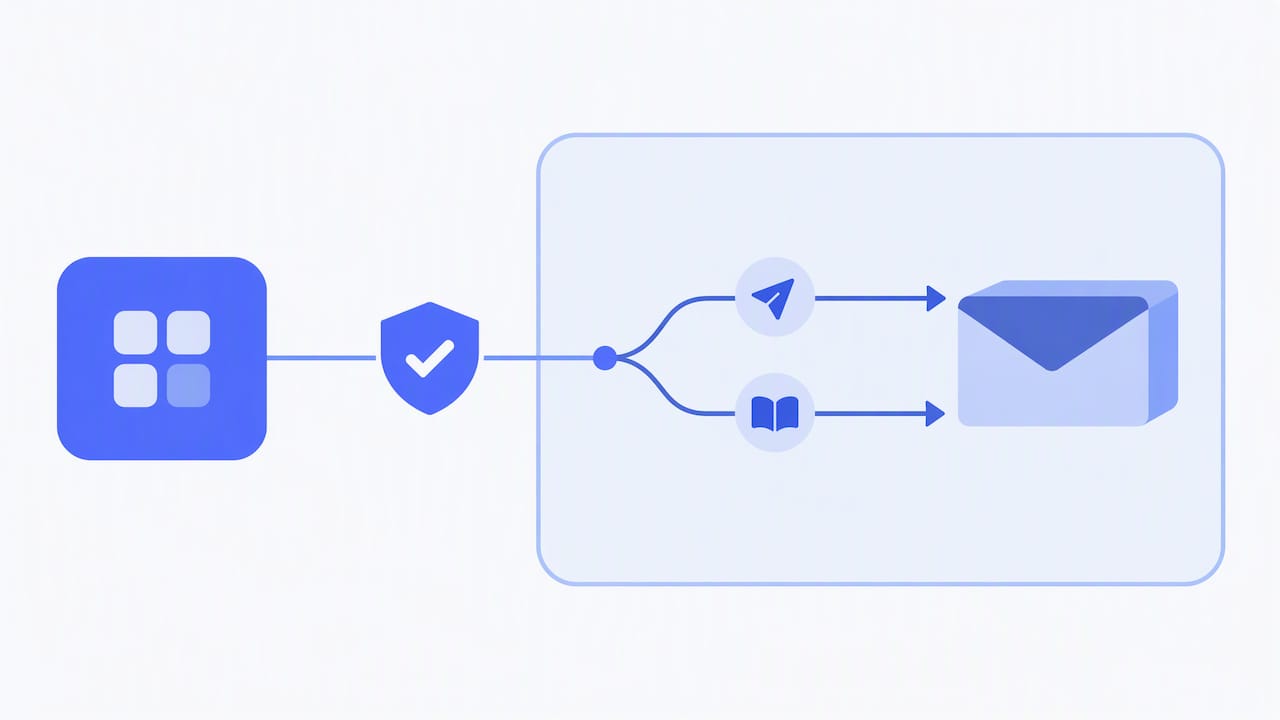
Zentrale Bereitstellung für Add-ins. Wollen Sie zusätzlich ein Outlook-Add-in nutzen, verteilen Sie es zentral statt per Einzelinstallation. Microsoft bezeichnet das Portal für integrierte Apps als empfohlenen und funktionsreichsten Weg, Add-ins für Benutzer und Gruppen bereitzustellen. So haben alle im Team denselben Stand auf Desktop, Web und Smartphone.
So verbinden Sie ein Outlook-Postfach mit Ihrer Outreach-Plattform
Der Ablauf ist bei den meisten Tools ähnlich. So gehen wir mit Kunden vor:
- Absenderdomain festlegen. Senden Sie Cold Emails möglichst nicht von Ihrer Hauptdomain, über die Rechnungen, Support und Bewerbungen laufen. Eine eigene, ähnlich klingende Outreach-Domain schützt den Ruf Ihrer Hauptdomain.
- DNS-Einträge setzen. SPF, DKIM und DMARC für die Absenderdomain eintragen und prüfen.
- Persönliche Postfächer anlegen. Pro Absender ein lizenziertes Postfach mit echtem Namen, Profilbild und Signatur. Keine Sammeladressen.
- Postfach in der Plattform verbinden. In der Outreach-Plattform „Microsoft/Outlook“ wählen, mit dem Postfach anmelden und die angeforderten Berechtigungen bestätigen. Erscheint der Hinweis „Administratorgenehmigung erforderlich“, leiten Sie den Link an Ihre IT weiter.
- Testversand. Eine Mail an eine externe Adresse (Gmail, Outlook.com, ein Kundenpostfach) schicken und prüfen, ob sie zugestellt wird, im Posteingang landet und die Antwort im Tool auftaucht.
- Warm-up starten. Neue Postfächer zwei bis vier Wochen mit geringem, langsam steigendem Volumen aufwärmen, bevor echte Kampagnen laufen.
- Tageslimits einstellen. Pro Postfach ein konservatives Tageslimit setzen, weit unter dem technischen Maximum, und Versandpausen zwischen den Mails einplanen.
- Liste verifizieren. Vor dem ersten Kampagnenstart alle Adressen prüfen, etwa mit unserem kostenlosen E-Mail-Verifizierungstool. Bounces schaden dem Absenderruf schneller als fast alles andere.
Wer mehrere Kunden oder viele Postfächer betreut, schaut sich am besten zusätzlich an, wie Inbox Rotation beim Skalieren die Zustellbarkeit sichert.
Versandlimits: Was Exchange Online wirklich erlaubt
Hier entstehen die meisten Missverständnisse. Exchange Online setzt laut Microsoft ein Empfängerlimit von 10.000 Empfängern pro 24 Stunden je Postfach. Wer es überschreitet, kann für den Rest des Zeitraums keine Mails mehr versenden. Das gilt für manuelles Senden in Outlook genauso wie für automatischen Versand aus einem Tool.
Ein verbreiteter Irrtum: Die Microsoft Graph API umgehe diese Grenze. Tut sie nicht. Graph hat zwar eigene Drosselungsregeln für Anfragen pro Zeitfenster, darunter liegt aber weiterhin das Limit des Postfachs. In einer Diskussion auf Microsoft Q&A zum Tageslimit über Graph wird genau das klargestellt: Maßgeblich bleiben die Exchange-Online-Grenzen des jeweiligen Postfachs.
Was heißt das konkret für Cold Outreach?
- Das technische Limit ist kein Ziel. 10.000 Empfänger pro Tag sind die Obergrenze, ab der Microsoft sperrt, keine Empfehlung. Für kalte Kontakte arbeiten erfahrene Teams pro Postfach mit einem Bruchteil davon, oft im zweistelligen Bereich pro Tag.
- Volumen verteilt man über Postfächer, nicht über Tempo. Wer 1.000 Kontakte pro Tag erreichen will, nutzt mehrere Postfächer auf mehreren Domains statt eines einzigen Kontos am Anschlag.
- Follow-ups zählen mit. Eine Sequenz mit vier Schritten erzeugt bei gleicher Liste viermal so viele Sendungen. Planen Sie das Tageslimit für die gesamte Sequenz, nicht nur für die erste Mail.
Freigegebene Postfächer: wofür sie taugen und wofür nicht
Viele Leser kommen über die Frage nach dem freigegebenen Postfach in Outlook zu diesem Thema. Verständlich: Adressen wie vertrieb@ oder info@ sind bequem, mehrere Kollegen lesen mit, und laut Microsoft benötigt ein freigegebenes Postfach in der Regel keine eigene Lizenz, solange es unter 50 GB bleibt. Dafür meldet sich niemand direkt daran an. Mitglieder erhalten Berechtigungen wie Vollzugriff, „Senden als“ oder „Senden im Auftrag von“.
Für den Teamposteingang ist das ideal. Für Cold Outreach spricht dagegen einiges:
- Kein persönlicher Absender. Empfänger antworten auf Menschen, nicht auf Sammeladressen. Eine Mail von „Vertrieb“ wirkt wie ein Newsletter und wird auch so behandelt.
- Gemeinsamer Ruf, gemeinsames Risiko. Alle Sendungen laufen über eine Adresse. Beschweren sich einige Empfänger, leidet der ganze Kanal, und Sie können nicht erkennen, welche Kampagne das Problem verursacht hat.
- Engpass beim Limit. Teilen sich fünf Vertriebler ein Postfach, teilen sie sich auch dessen Tageslimit.
- Eingeschränkte Verbindung. Viele Outreach-Plattformen verbinden Postfächer über die Anmeldung des Postfachinhabers. Bei einem freigegebenen Postfach gibt es diese direkte Anmeldung nicht, die Verbindung läuft dann über delegierte Rechte und ist fehleranfälliger.
Unsere Empfehlung: Senden Sie aus persönlichen Postfächern und leiten Sie Antworten bei Bedarf in ein freigegebenes Postfach oder ein gemeinsames Antwortfenster in der Plattform. So bleibt die Zusammenarbeit erhalten, und jede Absenderadresse baut ihren eigenen Ruf auf.
Typische Fehler und wie Sie sie beheben
Fehler 403 beim Senden über Graph
Die App hat scheinbar alle Rechte, und trotzdem kommt „403 Forbidden“. In einem Microsoft-Q&A-Thread zum 403-Fehler mit App-Token zeigt sich das typische Muster: Die Berechtigung Mail.Send allein reicht nicht. Es braucht die Admin-Zustimmung im Tenant, ein gültig lizenziertes Exchange-Online-Postfach und Richtlinien, die den Zugriff für dieses Postfach nicht einschränken. Prüfen Sie diese drei Punkte in genau dieser Reihenfolge.
550 5.7.708 Service unavailable
Interne Mails gehen raus, externe nicht. Dieses Muster tritt häufig bei neuen oder Test-Tenants von Microsoft 365 auf. In einem Microsoft-Q&A-Beitrag zu 5.7.708 beim Versand über Graph war der Code korrekt, die Berechtigungen waren erteilt, und trotzdem blockierte Exchange Online den externen Versand. Der Grund: Microsoft stuft den Versand aus neuen, noch nicht vertrauenswürdigen Tenants vorsichtig ein. Abhilfe schafft meist nur eine Anfrage beim Microsoft-Support. Starten Sie Kampagnen deshalb nie am Tag nach der Tenant-Erstellung.
„Sideloading rejected by Exchange“ beim Add-in
Wer ein Outlook-Add-in mit Single Sign-on manuell installieren will, stößt in Business-Tenants teils auf diese Meldung, wie ein Q&A-Thread zum abgelehnten Sideloading zeigt. Der saubere Weg ist ohnehin die zentrale Bereitstellung durch die IT über das Admin-Center. Dann muss niemand im Team selbst installieren.
Antworten tauchen nicht im Tool auf
Meist fehlt der Lesezugriff auf das Postfach, oder eine Outlook-Regel verschiebt Antworten in einen Ordner, den die Plattform nicht überwacht. Prüfen Sie die erteilten Berechtigungen und deaktivieren Sie probeweise Posteingangsregeln für Outreach-Postfächer.
Zustellbarkeit: Die Verbindung ist erst der Anfang
Eine funktionierende Verbindung bedeutet nur, dass Mails rausgehen. Ob sie im Posteingang oder im Spam landen, entscheidet etwas anderes. Die großen Postfachanbieter haben ihre Regeln in den letzten Jahren deutlich verschärft. Google verlangt in seinen Richtlinien für E-Mail-Absender unter anderem SPF oder DKIM für alle Absender. Wer viele Mails an private Gmail-Konten schickt, braucht zusätzlich DMARC, eine Abmeldung mit einem Klick und eine niedrige Spam-Beschwerderate.
Für Outlook-Postfächer im Outreach heißt das in der Praxis:
- Authentifizierung vollständig. SPF, DKIM und DMARC für jede Absenderdomain, regelmäßig geprüft. Unsere Checkliste für den Deliverability-Audit führt Sie durch alle Punkte.
- Aufwärmen statt Kaltstart. Neue Postfächer brauchen eine Historie mit echten Interaktionen, bevor sie kalte Kontakte anschreiben.
- Saubere Listen. Jede ungültige Adresse erzeugt einen Bounce. Verifizieren Sie vor jedem Import.
- Relevanz statt Masse. Persönliche, kurze Mails mit klarem Bezug zum Empfänger erzeugen Antworten statt Beschwerden. Wie das geht, zeigt unser Leitfaden zur Personalisierung von Cold Emails.
- Laufend messen. Bounce-Rate, Antwortrate und Platzierung im Posteingang pro Postfach beobachten und auffällige Konten sofort pausieren.
Unsere Sicht: Outlook ist der Absender, nicht die Strategie
Wir sehen jede Woche Teams, die eine Outlook-Integration einrichten, die ersten hundert Mails verschicken und sich dann über Spam-Platzierung wundern. Die Verbindung war fehlerfrei. Gefehlt hat alles, was danach kommt.
Unsere Erfahrung: Outlook und Microsoft 365 sind hervorragende Absender für Cold Outreach, gerade weil viele B2B-Empfänger selbst auf Microsoft arbeiten. Aber ein einzelnes Postfach, das manuell oder per Add-in befüllt wird, skaliert nicht. Wer ernsthaft Pipeline aufbauen will, braucht mehrere Postfächer auf eigenen Outreach-Domains, ein privates Warm-up, das nicht in einem offenen Netzwerk mit fremden Absendern mitschwimmt, und eine Plattform, die die Last automatisch über die Postfächer verteilt.
Deshalb haben wir PlusVibe so gebaut, dass das Postfach nur ein Baustein ist: Wir verbinden Outlook und Gmail, wärmen privat auf, rotieren zwischen Postfächern, überwachen die Zustellbarkeit und spielen Antworten in HubSpot, Slack oder per Zapier weiter. Unsere Kunden fragen deshalb seltener „Wie verbinde ich Outlook?“ und häufiger „Wie viele Postfächer brauche ich für mein Ziel?“. Das ist die bessere Frage.
Und noch etwas: Behandeln Sie Ihre Hauptdomain wie ein Firmenkonto. Cold Outreach gehört auf separate Domains und separate Postfächer, auch wenn das am Anfang nach Mehraufwand aussieht.
— Yaro
Outlook-Postfächer mit PlusVibe skalieren
Wenn Sie Outlook für Outreach ernsthaft nutzen wollen, nimmt Ihnen PlusVibe den technischen Unterbau ab. Sie verbinden bestehende Postfächer oder beziehen neue direkt über uns: Microsoft-365-Postfächer kosten 4,50 USD pro Monat und Postfach, Microsoft Azure 49 USD pro Monat und Domain. Wer gar nichts selbst einrichten möchte, wählt unser Done-for-you-E-Mail-Setup für 1.500 USD pro Monat. Die Tarife beginnen beim Plan Personal mit 37 bis 58 USD pro Monat. Alle Pläne und Zusatzleistungen finden Sie auf unserer Übersicht der Tarife, und mit der kostenlosen Testphase probieren Sie die Plattform ohne Risiko aus.
Häufige Fragen
Kann ich ein freigegebenes Outlook-Postfach für Cold Emails nutzen?
Technisch ist das mit den Rechten „Senden als“ oder „Senden im Auftrag von“ möglich. Für Cold Outreach raten wir davon ab, weil alle Absender sich Ruf und Tageslimit teilen und Empfänger seltener auf Sammeladressen antworten. Nutzen Sie das freigegebene Postfach besser für eingehende Antworten.
Wie viele Mails darf ich pro Tag aus Outlook senden?
Exchange Online begrenzt jedes Postfach auf 10.000 Empfänger innerhalb von 24 Stunden. Für kalte Kontakte ist dieser Wert aber viel zu hoch. Wer die Zustellbarkeit schützen will, bleibt pro Postfach deutlich darunter und verteilt größere Volumen auf mehrere Postfächer.
Brauche ich für die Outlook-Integration meine IT-Abteilung?
Oft ja. Viele Microsoft-365-Tenants erlauben Nutzern nicht, Drittanbieter-Apps selbst zu autorisieren, dann muss ein Administrator zustimmen. Auch Outlook-Add-ins sollte die IT zentral über das Admin-Center bereitstellen.
Funktioniert die Integration auch mit Outlook.com-Konten?
Private Outlook.com-Konten sind nicht für geschäftliches Outreach gedacht, und Sie haben dort keine Kontrolle über die Authentifizierung einer eigenen Domain. Für B2B-Kampagnen nutzen Sie Microsoft-365-Postfächer auf Ihrer eigenen Domain mit SPF, DKIM und DMARC.
Warum kommen meine Mails intern an, extern aber nicht?
Das deutet häufig auf den Fehler 5.7.708 hin, den Exchange Online bei neuen Tenants auslösen kann. Er liegt nicht an Ihrem Code oder Ihrer Plattform, sondern an der Einstufung des Tenants durch Microsoft. In diesem Fall hilft eine Anfrage beim Microsoft-Support.
Quellen
- Exchange Online: Versandlimits
- Office-Add-ins über das Portal für integrierte Apps bereitstellen
- Anforderungen für die zentrale Bereitstellung von Office-Add-ins
- Freigegebene Postfächer in Exchange Online
- Microsoft Q&A: Tageslimit beim Versand über Graph
- Microsoft Q&A: 403-Fehler beim Senden mit App-Token
- Microsoft Q&A: Fehler 550 5.7.708 beim Versand über Graph
- Microsoft Q&A: Sideloading eines Outlook-Add-ins abgelehnt
- Google: Richtlinien für E-Mail-Absender