Google Workspace eignet sich gut als Grundlage für B2B-Outreach, wenn Sie drei Dinge richtig machen. Erstens versenden Sie über eine eigene Outreach-Domain mit sauber eingerichteten DNS-Einträgen (MX, SPF, DKIM, DMARC). Zweitens bleiben Sie pro Postfach weit unter den offiziellen Versandlimits. Drittens verteilen Sie das Volumen auf mehrere aufgewärmte Postfächer und beobachten Ihre Reputation laufend. Dieser Leitfaden zeigt Ihnen jeden Schritt mit den konkreten Einträgen, Zahlen und Warnsignalen.
Kurz gesagt
- Google erlaubt pro Workspace-Nutzer bis zu 2.000 Nachrichten in 24 Stunden, Testkonten nur 500. Für Cold Outreach planen Sie mit einem Bruchteil davon.
- Für die DNS-Einrichtung brauchen Sie vier Einträge: MX, SPF, DKIM und DMARC. DMARC starten Sie mit
p=none. - Wer mehr als 5.000 Nachrichten pro Tag an Gmail-Konten sendet, muss SPF, DKIM und DMARC gleichzeitig erfüllen.
- Neue Postfächer wärmen Sie schrittweise auf, bevor Sie Kampagnen starten, und verteilen das Volumen per Inbox-Rotation.
- Die Spam-Beschwerderate in den Postmaster Tools ist Ihr wichtigster Frühwarnwert.
Inhaltsverzeichnis
- Was Google Workspace im Outreach leistet
- Eigene Outreach-Domain statt Hauptdomain
- DNS für Google Workspace einrichten: MX, SPF, DKIM, DMARC
- Googles Absenderrichtlinien für Outreach
- Postfächer aufwärmen und Volumen steigern
- Outreach-Tools sicher mit Google Workspace verbinden
- Zustellbarkeit überwachen: Kennzahlen und Warnsignale
- Listen, Personalisierung und Recht
- Unsere Sicht auf Google Workspace im Outreach
- Google-Workspace-Postfächer mit PlusVibe
- Häufige Fragen
- Quellen
Was Google Workspace im Outreach leistet
Google Workspace ist für viele Vertriebsteams die naheliegende Wahl: Die Postfächer laufen auf Googles Infrastruktur, Gmail ist für Empfänger ein vertrauter Absender, und fast jedes Sequencing-Tool lässt sich anbinden. Workspace ist aber als Arbeitsumgebung für den Alltag gebaut, nicht als Massenversand-System. Genau deshalb gelten Limits, die Sie kennen müssen, bevor Sie die erste Sequenz starten.
Die wichtigsten Grenzen laut Googles Übersicht zu den Gmail-Versandlimits:
| Limit | Wert | Was es für Outreach bedeutet |
|---|---|---|
| Nachrichten pro Nutzer | 2.000 pro rollierendem 24-Stunden-Fenster | Obergrenze, kein Zielwert für Kaltakquise |
| Serienmails (Mail Merge) | 1.500 pro 24 Stunden | Gilt für Seriendruck direkt aus Gmail |
| Testkonten | 500 pro 24 Stunden | Im Testzeitraum kein Outreach-Volumen planen |
| Empfänger pro Nachricht | 2.000, davon höchstens 500 extern | Für 1:1-Outreach irrelevant, da jede Mail einzeln geht |
Google weist darauf hin, dass sich diese Limits ohne Ankündigung ändern können. Wer ein Limit überschreitet, kann für bis zu 24 Stunden keine Mails mehr senden. Für Cold Outreach ist ohnehin nicht das technische Limit die eigentliche Grenze, sondern die Reputation: Ein Postfach, das täglich Hunderte kalte Mails verschickt, landet schnell im Spam, lange bevor es 2.000 erreicht.
Die praktische Konsequenz: Skalierung entsteht bei Google Workspace nicht über mehr Volumen pro Postfach, sondern über mehr Postfächer. Ein Team, das 500 Kontakte pro Tag erreichen will, verteilt das auf viele Postfächer mit jeweils moderatem Volumen, statt ein einzelnes Konto auszureizen.
Eigene Outreach-Domain statt Hauptdomain
Bevor Sie DNS-Einträge setzen, treffen Sie eine Grundsatzentscheidung: Versenden Sie Cold Outreach nicht über die Domain, über die auch Rechnungen, Support und Bewerbungen laufen. Wenn Ihre Outreach-Kampagnen die Reputation beschädigen, trifft das sonst Ihre gesamte Geschäftskommunikation.
Bewährt hat sich dieses Vorgehen:
- Zweitdomain registrieren, die Ihrer Marke klar zuzuordnen ist, etwa eine Variante mit Zusatz wie „get“, „team“ oder „hello“ vor dem Markennamen oder eine andere Endung.
- Weiterleitung einrichten: Die Zweitdomain leitet auf Ihre Hauptwebsite um, damit neugierige Empfänger nicht auf einer leeren Seite landen.
- Zwei bis drei Postfächer pro Domain anlegen, mit echten Namen von Teammitgliedern statt generischer Adressen wie info@ oder sales@.
- Profil vervollständigen: Profilbild, Signatur mit Name, Position und Firmenadresse. Das wirkt menschlich und schafft Vertrauen beim Empfänger.
So bleibt Ihre Hauptdomain geschützt, und Sie können Outreach-Domains getrennt beobachten und bei Problemen gezielt pausieren.
DNS für Google Workspace einrichten: MX, SPF, DKIM, DMARC
Die DNS-Einrichtung entscheidet darüber, ob Empfangsserver Ihre Mails als echt anerkennen. Sie erledigen sie beim Anbieter, bei dem Ihre Domain verwaltet wird, und in der Google Admin-Konsole. Die Einträge im Überblick, wie sie etwa in der Anleitung von Cloudflare für Google-Workspace-DNS beschrieben sind:
| Eintrag | Typ | Name/Host | Wert (Beispiel) |
|---|---|---|---|
| Domainbestätigung | TXT | @ | google-site-verification=… (aus der Admin-Konsole) |
| Posteingang | MX | @ | smtp.google.com, Priorität 1 |
| SPF | TXT | @ | v=spf1 include:_spf.google.com ~all |
| DKIM | TXT | google._domainkey |
v=DKIM1; k=rsa; p=… (aus der Admin-Konsole) |
| DMARC | TXT | _dmarc |
v=DMARC1; p=none; rua=mailto:dmarc@ihredomain.de |
Schritt 1: Domain bestätigen und MX setzen
In der Admin-Konsole fügen Sie die Domain hinzu und erhalten einen TXT-Eintrag zur Bestätigung. Danach setzen Sie den MX-Eintrag, damit Antworten auf Ihre Outreach-Mails im Workspace-Postfach ankommen. Löschen Sie alte MX-Einträge eines früheren Anbieters, sonst landen Antworten womöglich im Nirgendwo. Google bestätigt die Domain laut Cloudflare meist innerhalb weniger Minuten, die DNS-Verbreitung kann aber bis zu 48 Stunden dauern.
Schritt 2: SPF eintragen
SPF legt fest, welche Server im Namen Ihrer Domain senden dürfen. Pro Domain darf es nur einen SPF-Eintrag geben. Nutzen Sie zusätzlich einen anderen Dienst, etwa ein Newsletter-System, ergänzen Sie dessen include: im selben Eintrag, statt einen zweiten anzulegen.
Schritt 3: DKIM erzeugen und aktivieren
DKIM signiert jede ausgehende Mail kryptografisch. Den Schlüssel erzeugen Sie in der Admin-Konsole unter Apps, Google Workspace, Gmail, „E-Mail authentifizieren“. Wählen Sie dort die Schlüssellänge von 2048 Bit, die auch Cloudflare für mehr Sicherheit empfiehlt. Kopieren Sie den Wert als TXT-Eintrag unter google._domainkey in Ihr DNS, warten Sie die Verbreitung ab und klicken Sie in der Admin-Konsole auf „Authentifizierung starten“. Dieser letzte Klick wird oft vergessen, dann bleibt DKIM inaktiv.
Schritt 4: DMARC mit p=none beginnen
DMARC sagt Empfangsservern, was mit Mails passieren soll, die SPF oder DKIM nicht bestehen, und schickt Ihnen Berichte. Google empfiehlt, mit der Richtlinie p=none zu starten und sie später schrittweise auf quarantine oder reject zu verschärfen, sobald Sie sehen, wie Ihre Mails authentifiziert werden. Wann der richtige Zeitpunkt dafür ist, erklären wir in unserem Beitrag zur DMARC-Richtlinie vor dem Skalieren.
Wichtig ist die sogenannte Ausrichtung (Alignment): Damit DMARC besteht, muss die Domain im sichtbaren Absender (From) mit der SPF- oder der DKIM-Domain übereinstimmen. Wenn Sie über ein Outreach-Tool versenden, das die Mails über Ihr Workspace-Konto schickt, ist das in der Regel automatisch erfüllt.
Schritt 5: Konfiguration prüfen
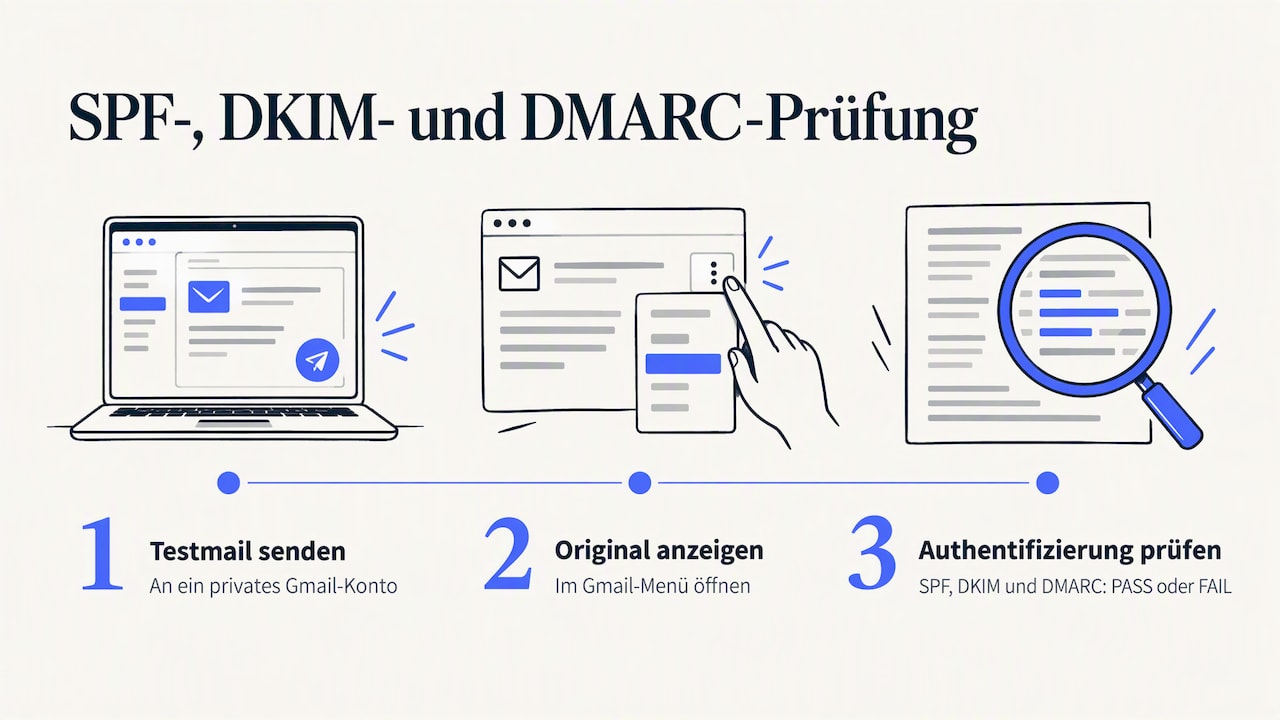
Senden Sie nach der Einrichtung eine Testmail an ein privates Gmail-Konto, öffnen Sie sie und wählen Sie im Menü „Original anzeigen“. Dort sehen Sie für SPF, DKIM und DMARC jeweils „PASS“ oder „FAIL“. Steht irgendwo FAIL, finden Sie typische Ursachen und Lösungen in unserem Leitfaden DMARC-Fehler beheben. Für eine vollständige Kontrolle aller Faktoren hilft die Checkliste zum Deliverability-Audit.
Googles Absenderrichtlinien für Outreach
Seit Februar 2024 gelten Googles Richtlinien für E-Mail-Absender, die jeder Outreach-Verantwortliche kennen sollte. Sie betreffen Mails an private Gmail-Konten, nicht interne Mails innerhalb Ihrer Domain. Im B2B-Outreach erreichen Sie zwar viele Empfänger auf Firmendomains, doch die Regeln sind auch für andere Postfachanbieter ein guter Maßstab.
Die Kernpunkte:
- Alle Absender brauchen mindestens SPF oder DKIM.
- Bulk-Sender, also wer mehr als 5.000 Nachrichten pro Tag an Gmail-Konten schickt, brauchen SPF, DKIM und DMARC.
- Bulk-Sender müssen außerdem bei Marketing-Mails eine Abmeldung mit einem Klick ermöglichen.
- Spam-Beschwerden sollen in den Postmaster Tools unter 0,10 % bleiben und 0,30 % nie erreichen.
Unser Rat: Richten Sie alle drei Protokolle ein, auch wenn Sie weit unter 5.000 Mails pro Tag bleiben. Der Aufwand ist einmalig, und Sie sind auf der sicheren Seite, sobald Ihr Volumen wächst. Mehr Hintergrund zu den Regeln finden Sie in unserem Beitrag zu den Gmail-Regeln für Bulk-Sender.
Postfächer aufwärmen und Volumen steigern
Ein frisch angelegtes Postfach hat keine Historie. Schickt es am ersten Tag 100 kalte Mails, sehen Empfangsserver ein klassisches Spam-Muster. Deshalb bauen Sie Reputation schrittweise auf, bevor Sie Kampagnen starten.
So sieht ein konservativer Plan aus, den wir für neue Google-Workspace-Postfächer empfehlen:
- Woche 1 bis 2: nur Warm-up. Das Postfach tauscht automatisiert Mails mit anderen Postfächern aus, die geöffnet, beantwortet und aus dem Spam-Ordner geholt werden. Mehr dazu im Glossar unter Warm Email.
- Woche 3: vorsichtiger Start. Erste echte Outreach-Mails in kleiner Zahl pro Tag, Warm-up läuft weiter.
- Ab Woche 4: langsam steigern. Erhöhen Sie das Tagesvolumen in kleinen Schritten, solange Bounce- und Spam-Raten unauffällig bleiben.
- Dauerhaft: Warm-up nie abschalten. Es stabilisiert die Reputation auch während laufender Kampagnen.
Dazu kommt die Inbox-Rotation: Ihre Sequenzen verteilen sich automatisch auf mehrere Postfächer und Domains. Jedes Konto bleibt unauffällig, und fällt eines aus, laufen die anderen weiter. Achten Sie außerdem auf natürliche Versandmuster: Pausen zwischen den Mails, Versand zu Geschäftszeiten in der Zeitzone des Empfängers und keine Links oder Anhänge in der ersten Mail. Weitere Hebel beschreibt unser Leitfaden Spam-Ordner vermeiden.
Outreach-Tools sicher mit Google Workspace verbinden
Die meisten Teams versenden nicht direkt aus Gmail, sondern über eine Outreach-Plattform, die Sequenzen, Follow-ups und Antworten steuert. Die Verbindung läuft heute über OAuth: Google Workspace unterstützt keine Anmeldung mit Benutzername und Passwort für weniger sichere Apps mehr. Sie melden sich also über das Google-Fenster an und erteilen der App bestimmte Berechtigungen.
Darauf sollten Sie achten:
- Admin-Freigabe prüfen: Administratoren können den Zugriff auf Gmail-Berechtigungen mit hohem Risiko einschränken, dazu gehört auch die Berechtigung zum Senden. Schlägt die Verbindung fehl, muss die App in der Admin-Konsole unter „API-Steuerung“ als vertrauenswürdig eingestuft werden.
- Nur nötige Rechte vergeben: Seriöse Plattformen erklären, warum sie welche Berechtigung brauchen.
- Zugänge pflegen: Verlässt ein Mitarbeiter das Team, entziehen Sie die Freigabe und übertragen laufende Sequenzen auf ein anderes Postfach.
- CRM anbinden: Antworten und Termine gehören ins CRM, damit nichts verloren geht. Wie das funktioniert, erklärt unser Glossar zur CRM-Integration.
Zustellbarkeit überwachen: Kennzahlen und Warnsignale
Ohne Messung merken Sie Probleme erst, wenn die Antwortquote einbricht. Richten Sie deshalb für jede Outreach-Domain die Google Postmaster Tools ein. Sie zeigen Domain- und IP-Reputation, Authentifizierung und gemeldete Spam-Raten. Die Spam-Rate bezieht sich dabei auf DKIM-authentifizierte Mails an Gmail-Konten, ein weiterer Grund, DKIM sauber einzurichten.
| Kennzahl | Woran Sie ein Problem erkennen | Was Sie tun |
|---|---|---|
| Spam-Beschwerderate | Annäherung an 0,10 %, Alarm bei 0,30 % | Versand drosseln, Zielgruppe und Text prüfen |
| Bounce-Rate | Viele unzustellbare Adressen | Listen vor dem Versand verifizieren |
| Authentifizierung | SPF-, DKIM- oder DMARC-Fehler | DNS-Einträge und Alignment prüfen |
| Domain-Reputation | Fallende Bewertung | Volumen senken, Warm-up verstärken |
| Antwortquote | Plötzlicher Einbruch ohne Textänderung | Inbox-Platzierung testen |
Ein hilfreicher Zusatz sind Platzierungstests: Sie senden eine Mail an Testpostfächer bei verschiedenen Anbietern und sehen, ob sie im Posteingang, im Werbe-Tab oder im Spam landet.
Listen, Personalisierung und Recht
Die beste Technik nützt wenig, wenn die Empfängerliste schlecht ist. Ungültige Adressen erzeugen Bounces, und Bounces schaden der Reputation. Prüfen Sie jede Liste vor dem Import, zum Beispiel mit unserem kostenlosen E-Mail-Verifizierungstool. Was dabei genau geprüft wird, erklärt der Glossareintrag zur E-Mail-Verifizierung.
Personalisierung ist der zweite Hebel. Eine Mail, die sich erkennbar auf das Unternehmen, die Rolle oder einen aktuellen Anlass des Empfängers bezieht, wird seltener als Spam gemeldet und häufiger beantwortet. Wie Sie Zielgruppe, Botschaft und Sequenz aufeinander abstimmen, zeigt unsere Cold-E-Mail-Strategie.
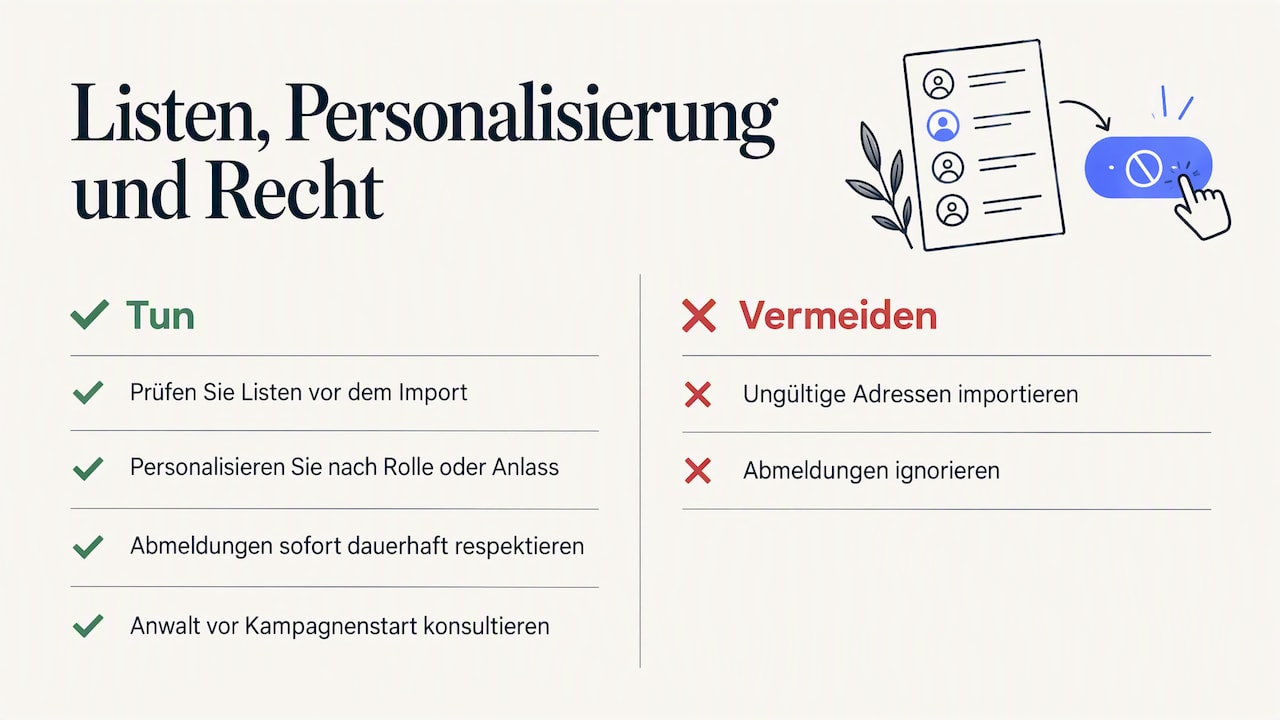
Drittens: Geben Sie jedem Empfänger einen einfachen Weg, keine weiteren Mails zu erhalten, und respektieren Sie Abmeldungen sofort und dauerhaft. Die rechtlichen Anforderungen an Kaltakquise per E-Mail unterscheiden sich je nach Land deutlich. Wenn Sie in Deutschland oder in die EU versenden, lesen Sie unseren Beitrag DSGVO und Cold Email und klären Sie Ihr konkretes Vorgehen mit einem auf Wettbewerbs- und Datenschutzrecht spezialisierten Anwalt, bevor Sie die erste Kampagne starten.
Unsere Sicht auf Google Workspace im Outreach
Google Workspace ist eine starke Basis für Outreach, aber nur, wenn man es wie Infrastruktur behandelt und nicht wie ein einzelnes Postfach. Die meisten Zustellprobleme, die wir sehen, entstehen nicht durch schlechte Texte, sondern durch fehlende DNS-Einträge, zu schnelles Hochfahren und zu viel Volumen auf zu wenigen Konten.
Deshalb setzen wir auf private Warm-up-Infrastruktur statt auf offene Netzwerke, auf isolierte Versandumgebungen und auf Inbox-Rotation über viele Postfächer. Jedes Postfach bleibt so in einem gesunden Bereich, und das Gesamtvolumen wächst trotzdem.
Unser Rat an jedes Team: Bauen Sie zuerst das Fundament, also Domain, DNS, Warm-up und Monitoring. Erst dann lohnt es sich, an Betreffzeilen zu feilen. Wer diese Reihenfolge einhält, spart sich Wochen der Ursachensuche im Spam-Ordner.
Yaro
Google-Workspace-Postfächer mit PlusVibe
Sie möchten die Einrichtung nicht selbst übernehmen? Bei PlusVibe erhalten Sie Google-Workspace-Postfächer für 4 US-Dollar pro Postfach und Monat, Microsoft-365-Postfächer für 4,50 US-Dollar. Unsere Plattform verbindet sie mit privatem Warm-up, Inbox-Rotation, Deliverability-Überwachung, Lead-Verifizierung und Sequenzen in einem Konto. Die Tarife beginnen beim Personal-Plan mit 37 bis 58 US-Dollar pro Monat, für Agenturen gibt es den Agency-Plan ab 497 US-Dollar pro Monat. Alle Details stehen auf unserer Preisübersicht, und Sie können PlusVibe kostenlos testen.
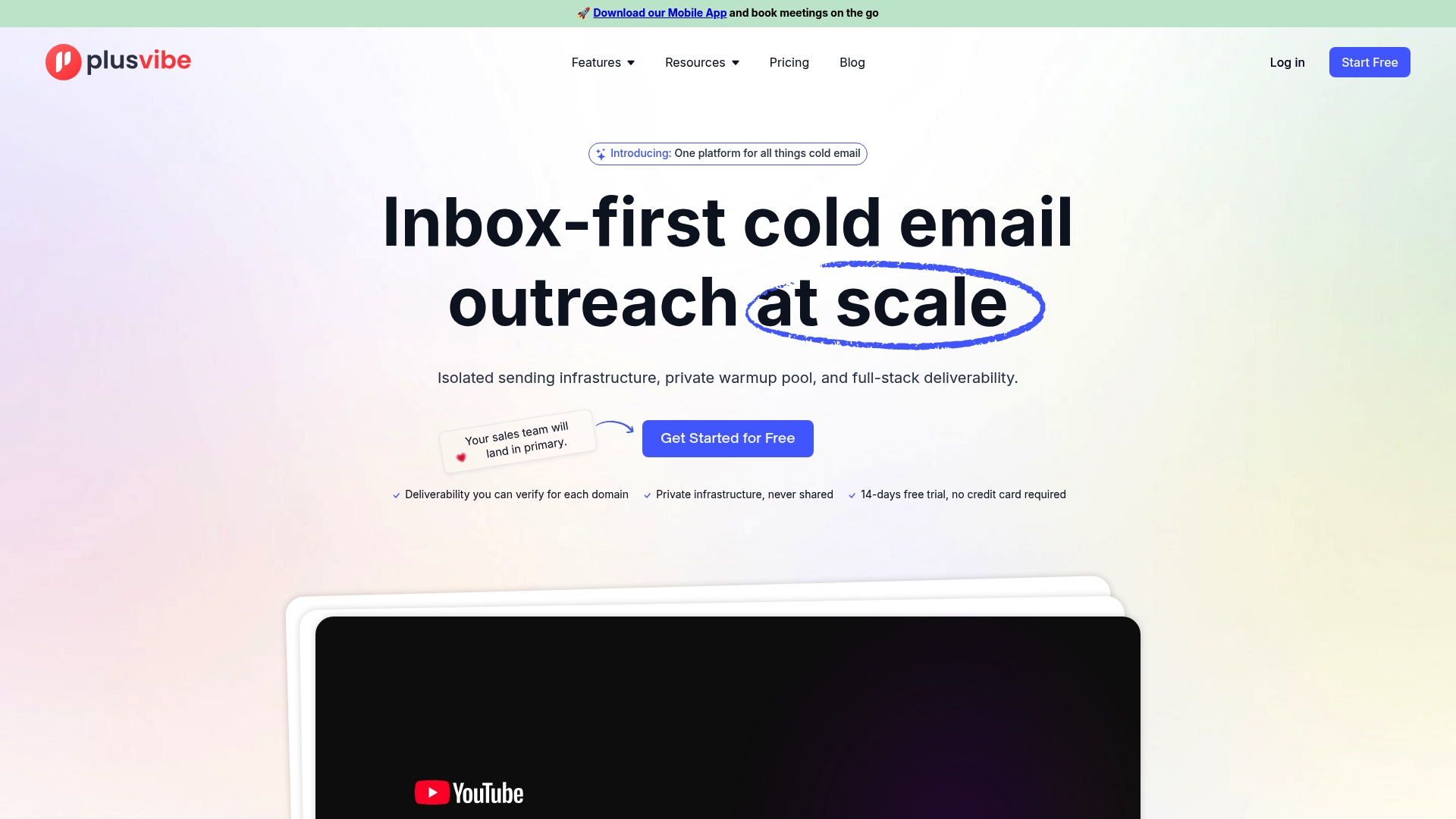
Wenn Sie Domains, DNS und Postfächer komplett abgeben möchten, übernimmt unser Done-for-you Email Setup für 1.500 US-Dollar pro Monat die technische Einrichtung für Sie.
Häufige Fragen
Wie viele Cold-Mails darf ich pro Google-Workspace-Postfach senden?
Technisch erlaubt Google bis zu 2.000 Nachrichten pro Nutzer in 24 Stunden. Für Cold Outreach ist diese Zahl aber kein Zielwert, denn die Reputation leidet lange vorher. Planen Sie mit moderatem Volumen pro Postfach und skalieren Sie über mehr Postfächer und Domains.
Wie lange dauert die DNS-Einrichtung für Google Workspace?
Das Eintragen selbst dauert meist weniger als eine Stunde. Google bestätigt die Domain oft innerhalb weniger Minuten, die Verbreitung der Einträge kann aber bis zu 48 Stunden dauern. Starten Sie Warm-up und Kampagnen erst, wenn SPF, DKIM und DMARC in einer Testmail „PASS“ zeigen.
Brauche ich DMARC, wenn ich weniger als 5.000 Mails pro Tag sende?
Pflicht ist DMARC bei Gmail erst für Bulk-Sender über 5.000 Mails pro Tag. Wir empfehlen es trotzdem für jede Outreach-Domain, weil es die Authentifizierung vervollständigt und Ihnen Berichte liefert. Beginnen Sie mit p=none und verschärfen Sie später.
Kann ich meine Hauptdomain für Outreach nutzen?
Möglich ist es, ratsam nicht. Leidet die Reputation durch eine Kampagne, sind auch Rechnungen, Support-Mails und Angebote betroffen. Eine eigene Outreach-Domain mit Weiterleitung auf Ihre Website schützt Ihre wichtigste Kommunikation.
Warum lässt sich mein Outreach-Tool nicht mit Workspace verbinden?
Häufig hat der Administrator den Zugriff auf Gmail-Berechtigungen für Drittanbieter-Apps eingeschränkt. Dann muss die App in der Admin-Konsole unter „API-Steuerung“ als vertrauenswürdig freigegeben werden. Die Anmeldung läuft immer über OAuth, nicht über Benutzername und Passwort.
Quellen
Gmail sending limits in Google Workspace Email sender guidelines (Google) Email sender guidelines FAQ (Google) Set up DMARC (Google Workspace) Set up Google Workspace DNS records (Cloudflare) Route outgoing SMTP relay messages through Google Control which apps access Google Workspace data Postmaster Tools dashboards (Gmail Help)