Wie viele E-Mails Sie mit Outlook senden dürfen, hängt vom Konto ab. Mit einem privaten Outlook.com-Konto samt Microsoft-365-Abo sind es höchstens 5.000 Empfänger pro Tag, davon 1.000 Personen, denen Sie noch nie geschrieben haben. Ein geschäftliches Postfach in Exchange Online darf 10.000 Empfänger in 24 Stunden erreichen und höchstens 30 Nachrichten pro Minute absetzen. Dazu kommt ein Limit für den ganzen Mandanten. Unten finden Sie alle Werte, die Fehlercodes beim Überschreiten und unsere Empfehlungen für Teams, die mit Outlook-Postfächern Neukunden ansprechen.
Kurz gesagt
- Outlook.com (mit Microsoft-365-Abo): 5.000 Empfänger pro Tag, 500 pro Nachricht, 1.000 neue Kontakte pro Tag. Ohne Abo können die Grenzen niedriger liegen.
- Exchange Online (Microsoft 365 Business/Enterprise): 10.000 Empfänger pro Postfach in 24 Stunden, 30 Nachrichten pro Minute, standardmäßig 500 Empfänger pro Nachricht.
- Mandantenlimit TERRL: Für externe Empfänger gilt zusätzlich ein Limit für alle Postfächer zusammen. Wie hoch es ist, hängt von der Zahl der Lizenzen ab, in Testmandanten sind es 5.000 pro Tag.
- Größenlimits sind etwas anderes: 25 MB bei Outlook.com, bis 150 MB in Exchange Online. Diese Werte gelten für eine einzelne Nachricht, nicht für das Tageskontingent.
- Wer ein Limit reißt, bekommt Fehler wie 554 5.2.0 oder 550 5.7.233 und muss warten. Schlauer ist es, das Volumen von Anfang an auf mehrere Postfächer zu verteilen.
Inhaltsverzeichnis
- Alle Outlook-Versandlimits auf einen Blick
- Outlook.com: Limits für private Konten
- Exchange Online: Limits für Microsoft-365-Geschäftskonten
- Größenlimit oder Versandlimit: zwei verschiedene Grenzen
- Was passiert, wenn Sie ein Limit überschreiten
- Limits prüfen und im Griff behalten
- Was 2026 bei den Outlook-Versandlimits zu beachten ist
- Kaltakquise mit Outlook-Postfächern: So bleiben Sie unter dem Radar
- Unsere Sicht auf Outlook-Versandlimits
- Outlook-Postfächer skalieren mit PlusVibe
- Häufige Fragen zum Outlook-Versandlimit
- Quellen
Alle Outlook-Versandlimits auf einen Blick
Die Tabelle fasst die Werte zusammen, die Microsoft für die beiden Kontowelten veröffentlicht. Alle Zahlen stammen aus der offiziellen Dokumentation. Die Quellen stehen in den Abschnitten darunter.
| Limit | Outlook.com (Microsoft-365-Abonnent) | Exchange Online (geschäftliches Postfach) |
|---|---|---|
| Empfänger pro Tag | 5.000 | 10.000 in 24 Stunden |
| Empfänger pro Nachricht | 500 | 500 standardmäßig, bis 1.000 einstellbar |
| Neue Empfänger pro Tag | 1.000 (Nicht-Beziehungs-Empfänger) | kein eigenes Limit, aber Mandantenlimit TERRL für externe Empfänger |
| Nachrichtenrate | nicht veröffentlicht | 30 Nachrichten pro Minute |
| Gleichzeitige SMTP-Verbindungen | nicht veröffentlicht | 3 pro Postfach |
| Maximale Nachrichtengröße | 25 MB für Anhänge | 150 MB (Outlook), 112 MB (Outlook im Web), 33 MB (Outlook für iOS/Android) |
Wichtig dabei: Zähleinheit ist der Empfänger, nicht die E-Mail. Eine Nachricht an 50 Personen in An, Cc und Bcc verbraucht 50 Einheiten Ihres Tageskontingents.
Outlook.com: Limits für private Konten
Outlook.com ist der kostenlose bzw. per Microsoft-365-Abo erweiterte Maildienst für Privatleute, also Adressen mit @outlook.com, @outlook.de, @hotmail.com oder @live.com. Laut Microsoft Support zu den Versandlimits in Outlook.com gelten für Abonnenten von Microsoft 365 drei Grenzen:
- 5.000 Empfänger pro Tag insgesamt.
- 500 Empfänger pro Nachricht.
- 1.000 Nicht-Beziehungs-Empfänger pro Tag.
Als Nicht-Beziehungs-Empfänger zählt jede Person, der Sie von diesem Konto aus noch nie eine E-Mail geschrieben haben. Genau dieses Limit merken Vertriebsleute zuerst: Wer mit einem Outlook.com-Konto Kaltakquise versucht, schreibt fast nur neue Kontakte an und stößt bei 1.000 an die Decke, lange bevor die 5.000 erreicht sind.
Microsoft schreibt außerdem, dass die Grenzen für Konten ohne Abo und abhängig von der bisherigen Nutzung niedriger ausfallen können. Ein frisch angelegtes Konto, das am ersten Tag Hunderte Mails verschickt, wirkt auf die Filter verdächtig. Ein Konto mit langer, normaler Nutzung bekommt mehr Spielraum.
Praktisch heißt das: Outlook.com ist für die private Kommunikation gebaut. Für geschäftliche Akquise gehört eine eigene Domain auf ein geschäftliches Postfach, und dort gelten die Regeln von Exchange Online.
Exchange Online: Limits für Microsoft-365-Geschäftskonten
Sobald Sie Outlook mit einem Business-, Enterprise- oder Education-Konto nutzen, liegt Ihr Postfach in Exchange Online. Hier gelten Limits auf drei Ebenen: pro Nachricht, pro Postfach und pro Mandant.
Limits pro Postfach
Nach Microsoft Learn zur Problembehandlung bei Grenzwerten für ausgehendes Senden gilt pro Postfach:
- Empfängerratenlimit: 10.000 Empfänger in 24 Stunden. Das Fenster ist gleitend, es setzt sich also nicht um Mitternacht zurück, sondern zählt immer die letzten 24 Stunden.
- Nachrichtenratenlimit: 30 Nachrichten pro Minute. Wer schneller sendet, wird gedrosselt: Die überzähligen Nachrichten verschiebt Exchange in die folgenden Minuten.
- Empfänger pro Nachricht: standardmäßig 500, Administratoren können den Wert auf bis zu 1.000 anheben.
Ein Rechenbeispiel zeigt, welches Limit in der Praxis zählt: Mit 30 Nachrichten pro Minute wären rechnerisch 43.200 Einzelmails am Tag möglich. Das Tageslimit von 10.000 Empfängern greift also weit früher. Für die Kaltakquise, bei der jede Mail an genau einen Empfänger geht, ist das Limit von 500 Empfängern pro Nachricht dagegen bedeutungslos.
Gleichzeitige Verbindungen über SMTP AUTH
Wer Mails nicht aus Outlook selbst, sondern über ein angebundenes Tool per SMTP verschickt, muss eine weitere Grenze beachten. Laut Microsofts Dokumentation zur SMTP-Übermittlung sind pro Postfach höchstens drei gleichzeitige Verbindungen erlaubt. Eine vierte wird mit dem Fehler 432 4.3.2 abgewiesen. Ein Drucker, ein CRM und ein Outreach-Tool auf demselben Postfach können diese Grenze schon ausschöpfen.
Das Mandantenlimit TERRL
Die wichtigste Grenze für Teams heißt Tenant External Recipient Rate Limit, kurz TERRL. Nach den Exchange-Online-Limits in der Microsoft-Dienstbeschreibung begrenzt es die Zahl der externen Empfänger, die alle Postfächer eines Mandanten zusammen in einem gleitenden 24-Stunden-Fenster erreichen dürfen. Die Höhe hängt von der Zahl der Lizenzen ab. Mitglieder einer Verteilerliste zählen einzeln, sobald die Liste vollständig aufgelöst ist: Eine Mail an eine Gruppe mit 300 externen Adressen kostet also 300 Einheiten.
Testmandanten sind besonders knapp bemessen: Microsoft nennt für sie ein TERRL von 5.000 externen Empfängern pro Tag. Wer Microsoft 365 erst einmal kostenlos ausprobiert und dabei Akquise startet, landet schnell an dieser Grenze.
Für Agenturen und Vertriebsteams heißt das: Zehn Postfächer mit je 10.000 Empfängern ergeben nicht automatisch 100.000 externe Kontakte pro Tag. Entscheidend ist, was der Mandant insgesamt hergibt.

Größenlimit oder Versandlimit: zwei verschiedene Grenzen
Viele Suchende meinen mit dem Versandlimit eigentlich die maximale Größe einer E-Mail. Das sind zwei getrennte Dinge: Das Größenlimit begrenzt eine einzelne Nachricht, das Versandlimit die Menge, die Sie über die Zeit verschicken dürfen.
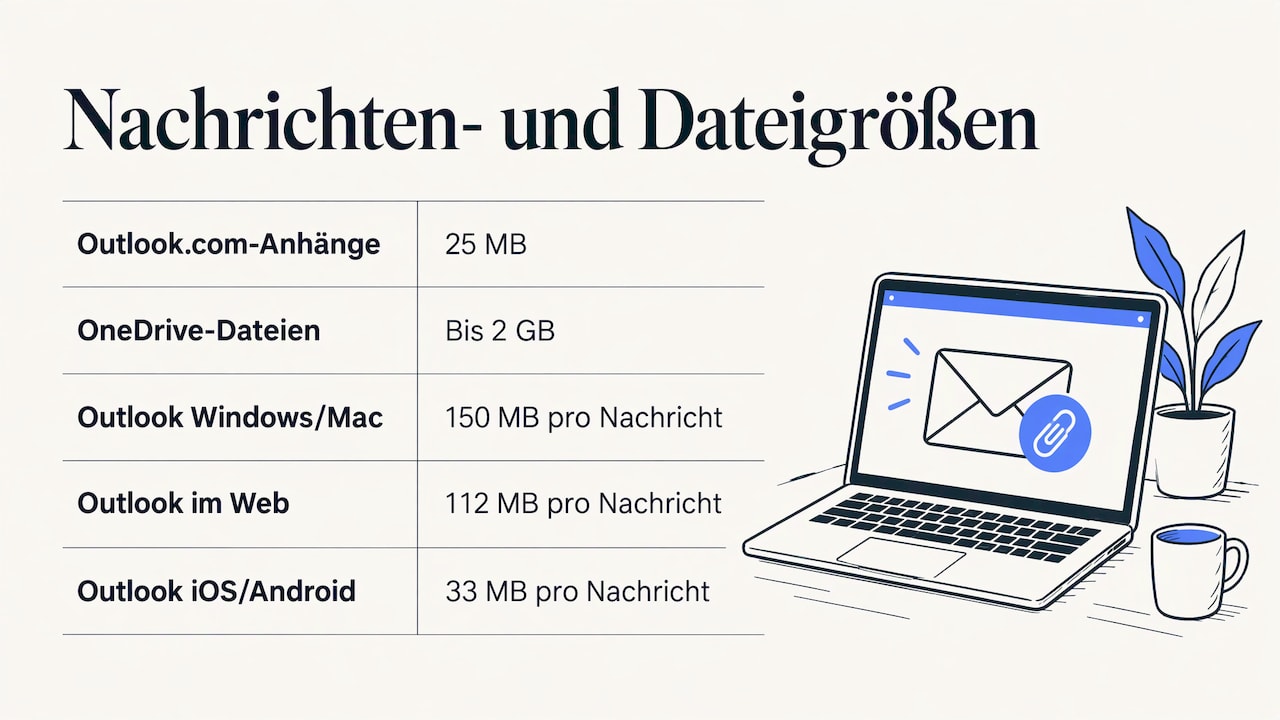
Outlook.com: Microsoft Support nennt eine Grenze von 25 MB für Dateianhänge. Größere Dateien teilen Sie über OneDrive. Dort sind laut derselben Seite Dateien bis 2 GB möglich.
Exchange Online: Die maximale Nachrichtengröße hängt vom Programm ab: 150 MB in Outlook für Windows und Mac, 112 MB in Outlook im Web und 33 MB in Outlook für iOS und Android. Pro Nachricht sind höchstens 250 Anhänge erlaubt. Die Werte stehen in der Dienstbeschreibung der Exchange-Online-Limits. Ihr Administrator kann niedrigere Werte festlegen, und der Server des Empfängers nimmt oft weniger an.
Zur Faustregel: Anhänge werden für den Versand kodiert und dabei rund ein Drittel größer. Eine Datei mit 20 MB kann daher eine 25-MB-Grenze schon sprengen. In der Kaltakquise sind Anhänge ohnehin keine gute Idee. Unbekannte Absender mit PDF im Gepäck wirken auf Spamfilter verdächtig, ein schlanker Text mit einem Link kommt besser an.
Was passiert, wenn Sie ein Limit überschreiten
Exchange Online sperrt nicht sofort das ganze Konto, sondern reagiert je nach Grenze unterschiedlich. Diese Rückmeldungen sollten Sie kennen:
| Situation | Reaktion bzw. Fehlercode | Was zu tun ist |
|---|---|---|
| Mehr als 30 Nachrichten pro Minute | Drosselung, überzählige Mails werden in die Folgeminuten verschoben oder abgewiesen | Versand gleichmäßiger verteilen, später erneut senden |
| Mehr als 10.000 Empfänger in 24 Stunden (SMTP AUTH) | 554 5.2.0 STOREDRV.Submission.Exception:SubmissionQuotaExceededException | Warten, bis das gleitende Fenster wieder Platz hat |
| Vierte gleichzeitige SMTP-Verbindung | 432 4.3.2 Concurrent connections limit exceeded | Verbindungen pro Postfach auf drei begrenzen |
| Mandantenlimit TERRL überschritten | Unzustellbarkeitsbericht (NDR), meist 550 5.7.233 | Externe Empfänger über alle Postfächer reduzieren |
Die Codes stammen aus der Dokumentation zur SMTP-Drosselung und der Exchange-Online-Dienstbeschreibung. Wer wiederholt und deutlich über die Grenzen geht, riskiert außerdem, dass Microsofts Schutz vor ausgehendem Spam das Postfach vorübergehend am Senden hindert. Dann muss ein Administrator die Sperre im Microsoft Defender Portal prüfen und aufheben.
Was Sie vermeiden sollten: Skripte oder Tools, die abgewiesene Mails sofort und in Schleife erneut senden. Jeder Versuch verschärft das Problem, statt es zu lösen.
Limits prüfen und im Griff behalten
Administratoren haben zwei Werkzeuge, um zu sehen, wo ein Mandant steht:
- Bericht “Tenant Outbound External Recipients” im Exchange Admin Center (EAC): Er zeigt, wie viele externe Empfänger der Mandant im aktuellen 24-Stunden-Fenster erreicht hat und wie nah er am TERRL ist.
- Nachrichtenablaufverfolgung (Message Trace): Damit finden Sie heraus, welches Postfach wann wie viel gesendet hat und warum einzelne Mails nicht zugestellt wurden.
Dazu kommen ein paar Regeln für den Alltag:
- Budget pro Postfach festlegen. Planen Sie deutlich unter den 10.000 Empfängern, damit Antworten, interne Mails und Nachfassmails Platz behalten.
- Versand verteilen. Lieber über den Arbeitstag verteilt senden als in einem Block um 9 Uhr.
- Unzustellbarkeitsberichte ernst nehmen. Häufen sich NDRs, stimmt etwas mit dem Volumen oder der Liste nicht.
- Externe Empfänger mandantenweit zählen. Gerade Agenturen mit vielen Postfächern in einem Mandanten sollten das TERRL im Blick haben.
Welche Einstellungen in Microsoft 365 die Zustellung zusätzlich beeinflussen, zeigen wir in unserem Beitrag zu den Outlook-Zustellbarkeitseinstellungen.
Was 2026 bei den Outlook-Versandlimits zu beachten ist
Microsoft passt die Schutzmechanismen gegen ausgehenden Spam laufend an, und die Werte oben sind der Stand der offiziellen Dokumentation. Die deutlichste Entwicklung der letzten Zeit ist der Schritt von reinen Postfachlimits zu einer zusätzlichen Grenze für den gesamten Mandanten: Mit dem TERRL zählt Microsoft externe Empfänger über alle Postfächer hinweg. Wer also nur mehr Postfächer im selben Mandanten anlegt, gewinnt nicht automatisch mehr Kontingent.
Microsoft selbst stellt in der Dienstbeschreibung klar, dass Exchange Online keine Plattform für Massenversand ist. Für Newsletter, Marketingmails und hohe transaktionale Volumen verweist der Konzern auf spezialisierte Versanddienste. Weil sich Werte und Regeln ändern können, lohnt sich vor jeder größeren Kampagne ein Blick in die aktuelle Exchange-Online-Dienstbeschreibung. Wie sich die Grenzen von Google und Microsoft im Vergleich entwickeln, fassen wir in unserem Artikel zu den Versandlimits von Google und Microsoft zusammen.
Kaltakquise mit Outlook-Postfächern: So bleiben Sie unter dem Radar
Für personalisierte 1:1-Akquise funktionieren Microsoft-365-Postfächer gut, wenn Sie sie richtig führen. Entscheidend ist nicht, wie nah Sie an die 10.000 Empfänger herankommen, sondern wie gut Ihre Absenderreputation ist. Diese Praxis hat sich bewährt:
- Eigene Domain für die Akquise. Schützen Sie Ihre Hauptdomain, indem Sie für Outreach eine separate, ähnlich klingende Domain mit eigenen Postfächern nutzen.
- Neue Postfächer aufwärmen. Ein frisches Postfach startet mit wenigen Mails pro Tag und steigert langsam. Wie das geht, erklären wir im Ratgeber zum E-Mail-Warmup für neue Domains.
- Wenige Dutzend Kaltmails pro Postfach und Tag. Statt ein Postfach auszureizen, verteilen Sie das Volumen auf mehrere Postfächer. So bleibt jedes einzelne weit unter allen Limits.
- Listen vor dem Versand prüfen. Ungültige Adressen erzeugen Bounces, und hohe Bounceraten schaden der Reputation schneller als jedes Limit.
- Pausen zwischen den Mails. Ein Abstand von einigen Minuten zwischen zwei Mails wirkt menschlich und hält Sie fern von der Grenze von 30 Nachrichten pro Minute.
- Keine großen Bcc-Verteiler. Massenmails per Bcc lösen bei Outlook schnell Spamschutz und Limits aus und sind für Akquise ohnehin ungeeignet.
- Rechtlichen Rahmen klären. In Deutschland gelten für werbliche E-Mails strenge Regeln. Was erlaubt ist, lesen Sie in unserem Beitrag zu DSGVO und Cold Email. Bei Unsicherheit im Einzelfall fragen Sie eine Fachanwältin oder einen Fachanwalt für IT- oder Wettbewerbsrecht.
Wie Sie Outlook-Postfächer technisch sauber an ein Outreach-Tool anbinden, zeigt unser Leitfaden zur Outlook-Integration im Outreach. Wer bereits im Spam-Ordner landet, findet Hilfe im Ratgeber Spam-Ordner vermeiden.
Unsere Sicht auf Outlook-Versandlimits
Wir sehen jede Woche Teams, die die Microsoft-Limits als Ziel verstehen: 10.000 Empfänger erlaubt, also werden 10.000 angepeilt. Das ist der schnellste Weg, ein gutes Postfach zu verbrennen. Die veröffentlichten Grenzen sind eine Obergrenze gegen Missbrauch, keine Empfehlung für Akquise.
Unsere Erfahrung: Zustellbarkeit entsteht aus vielen gesunden Postfächern mit moderatem Volumen, nicht aus wenigen überlasteten. Deshalb haben wir PlusVibe um Inbox-Rotation, private Warm-up-Infrastruktur und Deliverability-Überwachung herum gebaut. Das Volumen verteilt sich automatisch auf mehrere Absender, jedes Postfach bleibt im sicheren Bereich, und Sie sehen früh, wenn eines Probleme bekommt.
Für Microsoft-Postfächer heißt das konkret: sauber eingerichtete Domains, ein Warm-up, das nicht im selben offenen Netzwerk läuft wie Tausende fremde Absender, und Sequenzen mit Pausen, die nach Mensch aussehen. So halten Sie die Limits ein, ohne sie überhaupt zu bemerken.
Yaro
Outlook-Postfächer skalieren mit PlusVibe
Wenn Sie mit Microsoft-Postfächern mehr Interessenten erreichen wollen, ohne an Tageslimits oder Mandantengrenzen zu stoßen, übernimmt PlusVibe die Verteilung für Sie. Wir richten auf Wunsch Microsoft-365-Postfächer für 4,50 USD pro Monat und Postfach ein, wärmen sie über unsere private Warm-up-Infrastruktur auf und rotieren Ihre Kampagnen automatisch über alle angebundenen Absender. Lead-Anreicherung, E-Mail-Verifizierung und Sequenzen laufen in derselben Plattform.
Der Tarif Personal kostet 37 bis 58 USD pro Monat, Business 77 bis 220 USD pro Monat, und Agenturen starten ab 497 USD pro Monat. Für Teams, die die Einrichtung abgeben möchten, gibt es das Done-for-you Email Setup für 1.500 USD pro Monat. Alle Tarife und die kostenlose Testphase finden Sie auf unserer Seite mit Tarifen und Preisen.
Häufige Fragen zum Outlook-Versandlimit
Wie viele E-Mails kann ich mit Outlook pro Tag versenden?
Mit Outlook.com und Microsoft-365-Abo sind es bis zu 5.000 Empfänger pro Tag, davon höchstens 1.000 neue Kontakte. Mit einem geschäftlichen Exchange-Online-Postfach sind es 10.000 Empfänger in 24 Stunden. Zusätzlich gilt in Exchange Online ein Limit für externe Empfänger im ganzen Mandanten.
Wann wird das Outlook-Versandlimit zurückgesetzt?
Exchange Online zählt in einem gleitenden 24-Stunden-Fenster. Es gibt also keinen festen Reset um Mitternacht: Kontingent wird frei, sobald die ersten Mails des Zeitraums älter als 24 Stunden sind. Wer am Montag um 10 Uhr das Limit erreicht hat, kann ab etwa Dienstag 10 Uhr wieder schrittweise senden.
Kann ich das Versandlimit in Exchange Online erhöhen?
Die Zahl der Empfänger pro Nachricht kann ein Administrator von 500 auf bis zu 1.000 anheben. Das Tageslimit von 10.000 Empfängern pro Postfach ist fest. Das Mandantenlimit TERRL wächst mit der Zahl der Lizenzen.
Zählen Cc- und Bcc-Empfänger zum Limit?
Ja. Gezählt wird jeder Empfänger, egal ob er in An, Cc oder Bcc steht. Auch die Mitglieder einer Verteilerliste zählen nach der Auflösung einzeln.
Was bedeutet der Fehler 550 5.7.233?
Dieser Unzustellbarkeitsbericht zeigt in der Regel, dass Ihr Mandant das Limit für externe Empfänger (TERRL) überschritten hat. Senden Sie vorerst weniger an externe Adressen, und lassen Sie Ihren Administrator den Bericht “Tenant Outbound External Recipients” im Exchange Admin Center prüfen.
Quellen
- Sending limits in Outlook.com – Microsoft Support
- Problembehandlung bei Grenzwerten für ausgehendes Senden – Microsoft Learn
- Exchange Online limits – Microsoft Service Descriptions
- Message storage and concurrent connection throttling for SMTP submission – Microsoft Learn