Para recibir alertas de respuestas en Slack hay dos capas que configurar: las preferencias de Slack (hilos, menciones, palabras clave y ajustes por canal) y el flujo que lleva a Slack las respuestas de tus herramientas externas. En una operación de prospección, esa segunda capa es la que importa: cuando un lead contesta a tu email en frío, el aviso debe llegar al canal donde ya trabaja tu equipo. Nuestra plataforma, PlusVibe, se integra con Slack, Zapier, HubSpot, Gmail y Outlook para que los datos de tus campañas lleguen a las herramientas que usas a diario.
Esta guía explica qué puede avisarte Slack, cómo ajustarlo paso a paso, cómo montar un canal de respuestas para outbound y qué revisar cuando las alertas no llegan o llegan tarde.
En resumen
- Slack avisa por defecto de mensajes directos, menciones, palabras clave y respuestas en hilos que sigues; todo lo demás lo decides tú.
- Para outbound, lo más útil es un canal dedicado a respuestas, con notificaciones en «todos los mensajes nuevos» solo para quien atiende a los leads.
- Los workflows de Slack y las integraciones con Zapier permiten enviar a un canal los eventos de otras herramientas.
- Si las alertas llegan tarde, casi siempre influyen los ajustes del móvil o del sistema, no el flujo.
- Menos ruido significa más velocidad: avisa solo de lo que exige una acción humana.
Tabla de contenidos
- Por qué una respuesta a un email en frío no debería esperar
- Qué puede convertir Slack en una alerta
- Cómo configurar las alertas de respuestas en Slack, paso a paso
- Llevar a Slack las respuestas de tus campañas de email en frío
- Cómo diseñar el canal de respuestas
- Una plataforma que conecta envío, respuesta y aviso
- Si las alertas no llegan, llegan tarde o son demasiadas
- Nuestra opinión
- Preguntas frecuentes
- Fuentes
Por qué una respuesta a un email en frío no debería esperar
Una campaña de email en frío tiene un momento delicado: el instante en que alguien responde. Un «sí, hablemos» o un «ahora no, escríbeme en marzo» pierde valor si nadie lo ve hasta la mañana siguiente. Los equipos pequeños suelen revisar la bandeja de entrada cuando tienen un hueco; los equipos con varios remitentes, o las agencias que llevan campañas de varios clientes, tienen respuestas repartidas entre muchas bandejas.
Slack resuelve el problema de visibilidad si lo tratas como un panel de avisos y no como otra bandeja saturada. Una respuesta positiva debe generar un aviso visible, con el nombre del lead, la empresa y el texto, y debe tener un responsable claro. Si quieres afinar qué respuestas merecen prioridad, tu guía de señales de intención B2B en outbound te ayuda a distinguir un interés real de una cortesía.
Qué puede convertir Slack en una alerta
Antes de conectar nada, conviene saber qué avisa Slack por sí mismo. Según la guía oficial de notificaciones de Slack, recibes avisos por defecto cuando alguien te envía un mensaje directo, cuando responden a un hilo que sigues, cuando te mencionan, cuando notifican un canal al que perteneces o cuando se usa una de tus palabras clave. Esos valores se aplican en móvil y ordenador mientras no cambies tus preferencias.
La pestaña Actividad de Slack agrupa estos avisos. Su guía sobre cómo clasificar las notificaciones de la pestaña Actividad indica que puedes filtrar por menciones, respuestas a hilos, reacciones, mensajes de aplicaciones, invitaciones y actividad VIP (esta última en planes de pago).
Dos de esos tipos interesan especialmente a un equipo comercial:
- Respuestas en hilos. Si tu integración publica cada respuesta de un lead como mensaje y tu equipo responde o comenta en el hilo, quien participa recibe el aviso de cada novedad.
- Mensajes de aplicaciones. Lo que publica una aplicación conectada aparece como mensaje en el canal y puede notificar según los ajustes del canal.
Cómo configurar las alertas de respuestas en Slack, paso a paso
1. Elige qué canales avisan de todo
Para cada canal o mensaje directo de grupo, Slack permite elegir entre recibir todos los mensajes nuevos o solo las menciones, y también silenciar la conversación. La guía de Slack sobre notificaciones por canal describe además la configuración distinta para móvil, la insignia de mensajes no leídos y el seguimiento de todas las conversaciones.
La regla práctica: pon «todos los mensajes nuevos» solo en el canal de respuestas de leads y solo para las personas que las atienden. El resto del equipo puede dejar ese canal en «menciones». Slack recomienda esa misma lógica para canales pequeños y vitales: activar todos los mensajes nuevos mientras dura una fase crítica y volver al valor predeterminado cuando termina.
2. Activa los avisos de hilos
Si cada respuesta se discute en un hilo («lo llamo yo», «mandadle el caso de éxito»), asegúrate de que tus preferencias incluyen los avisos de respuestas en hilos que sigues. Así nadie tiene que revisar el canal entero para saber si alguien ha movido un lead.
3. Añade palabras clave que importan
En las preferencias de notificaciones puedes añadir palabras o frases clave, separadas por comas, y Slack te avisa cuando aparecen aunque nadie te mencione. Slack aconseja usarlas para nombres de clientes o cuentas, nombres en código de proyectos y tu propio nombre, y recomienda ser selectivo para no generar demasiado ruido, según su guía para personalizar las notificaciones.
En outbound funcionan bien palabras como el nombre de una cuenta objetivo prioritaria o el de un cliente de agencia. Evita palabras muy genéricas como «precio» si tu canal recibe cientos de mensajes al día: acabarás silenciando todo.
4. Define cuándo te avisa en el móvil
Slack permite decidir si el móvil recibe avisos mientras estás activo en el escritorio. La documentación de la Universidad de Míchigan sobre buenas prácticas recomienda elegir «Mentions and direct messages» para reducir ruido, activar el aviso tras cinco minutos de inactividad y fijar un horario de notificaciones, por ejemplo en días y horas laborables. Es un buen punto de partida para quien atiende respuestas durante la jornada.
Llevar a Slack las respuestas de tus campañas de email en frío
Las preferencias de Slack solo ordenan lo que ya llega. Para que una respuesta de un lead aparezca en un canal, necesitas una conexión entre tu herramienta de campañas y Slack. Hay tres caminos habituales.
Integración nativa
Es el camino más corto. En PlusVibe, las integraciones conectan los datos de campaña con Slack, además de HubSpot, Zapier, Gmail y Outlook, de modo que tu equipo gestione las respuestas sin depender de abrir cada bandeja. Si quieres entender cómo se comportan los avisos de Slack por correo y cómo controlarlos, tienes una guía complementaria sobre notificaciones por email de Slack.
Workflows de Slack
Si tu plan de Slack es de pago, cualquiera (salvo los Frontline Members) puede crear flujos con Workflow Builder, según la documentación oficial de Slack. Los disparadores incluyen un webhook externo, una programación, un mensaje publicado con palabras clave, una persona que se une a un canal y una reacción con emoji. Los pasos pueden ser acciones de Slack (enviar un mensaje, añadir personas a un canal), conectores con servicios de terceros o pasos personalizados.
Un ejemplo útil para ventas: un flujo que se dispara cuando el equipo pone una reacción concreta (por ejemplo, un check) a una respuesta y envía un mensaje al canal de seguimiento con el responsable asignado. Slack ofrece más ideas de este tipo en su página sobre automatizar el trabajo en Slack, incluido un disparador por palabra clave que actualiza un registro de oportunidad. Si quieres ver el concepto de forma general, tenemos una entrada del glosario sobre automatización de flujos de trabajo.
Webhooks entrantes
Un webhook entrante es una dirección web que recibe un mensaje de otra herramienta y lo publica en un canal. El proceso típico, descrito en una guía técnica de Oracle con un sistema externo (2020, así que revisa los nombres de los menús en la interfaz actual de Slack), es este:
- Crear una app en Slack y habilitar Incoming Webhooks, que vienen desactivados por defecto.
- Añadir un nuevo webhook al espacio de trabajo y elegir el canal.
- Pegar la URL generada en la herramienta que enviará los avisos.
- Publicar un mensaje de prueba para confirmar que llega.
Si tu equipo técnico quiere avisos más ricos, la documentación para desarrolladores de Slack define un esquema de notificación con campos como tipo (info, warning, error, success), título de hasta 150 caracteres, urgencia (baja, normal, alta, crítica) y categoría (por ejemplo, alerta o recordatorio). Para la mayoría de equipos de ventas no hace falta llegar tan lejos: una integración nativa o un flujo con Zapier cubre el caso.
Cómo diseñar el canal de respuestas
La tecnología es la parte fácil. Lo que decide si las alertas sirven es el diseño del canal:
- Un canal por propósito. Un canal para respuestas de leads y otro, aparte, para avisos de rendimiento de campaña. Mezclarlos entierra lo urgente.
- Un responsable por respuesta. Pide que quien la atiende ponga una reacción (por ejemplo, «lo tengo»). Evita que dos personas contesten al mismo lead o que nadie lo haga.
- Hilo por lead. Toda la conversación interna sobre un prospecto vive en el hilo del aviso, no en mensajes sueltos.
- Agencias: un canal por cliente. Si gestionas campañas de varios clientes, separa los canales y limita quién ve cada uno.
- Horario. Fija el horario de notificaciones de quien atiende para que las alertas lleguen en horas de trabajo y no se conviertan en una carga fuera de ellas.
También influye lo que ocurre antes de la respuesta: una campaña que acaba en spam no genera avisos que gestionar. Por eso conviene vigilar la entregabilidad de tus envíos con el mismo cuidado con el que configuras Slack. Y si tu mensaje es relevante, las respuestas llegan: repasa nuestras técnicas de personalización en ventas.
Una plataforma que conecta envío, respuesta y aviso
Si hoy envías campañas desde una herramienta, lees respuestas en tres bandejas y avisas a mano por Slack, estás repartiendo el trabajo en demasiados sitios. PlusVibe es una plataforma de email en frío y prospección con warm-up privado, infraestructura de envío aislada, rotación de bandejas, monitorización de entregabilidad, secuencias, análisis y gestión de respuestas, con integraciones con Slack, HubSpot, Zapier, Gmail y Outlook. Todo se conecta en un único flujo: desde el envío hasta el aviso en el canal de tu equipo.
Puedes empezar con la prueba gratuita y comparar los planes y servicios en la página de planes.
Si las alertas no llegan, llegan tarde o son demasiadas
No llegan
Revisa en este orden: los permisos de notificación de Slack en el sistema operativo (Mac, Windows, iPhone o Android), el modo No molestar o Foco, la pausa de notificaciones dentro de Slack y las preferencias del canal concreto. En Slack para navegador, el aviso solo aparece si el navegador tiene permiso para mostrar notificaciones y la pestaña sigue abierta.
Llegan tarde
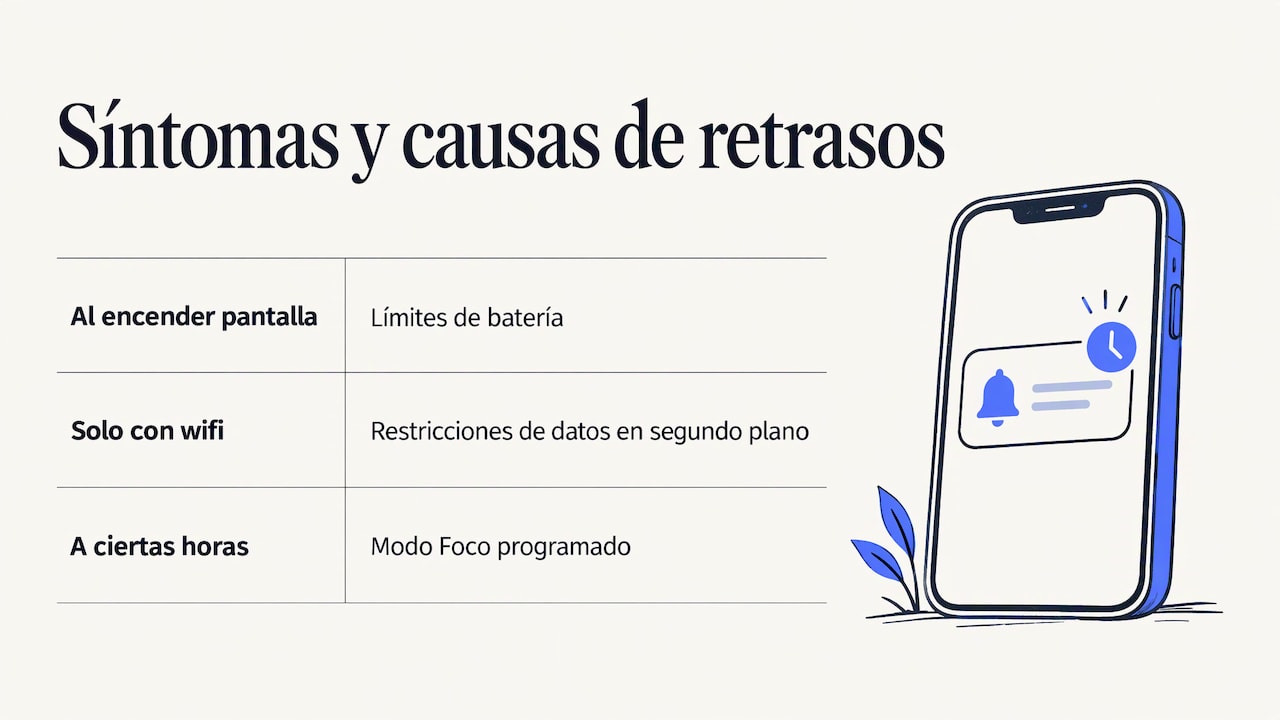
Si las alertas aparecen horas después, el origen suele estar en el dispositivo. En Android, comprueba que el uso de batería de Slack no esté restringido; en iPhone, revisa Foco, el modo de bajo consumo y el resumen programado. Fíjate también en el ajuste «Cuando no esté activo en el escritorio»: si mantienes tu presencia activa con otra herramienta, el móvil puede esperar una inactividad que nunca llega.
Una pista para diagnosticar: si los avisos aparecen solo al encender la pantalla, apunta a límites de batería; si solo llegan con wifi, a restricciones de datos en segundo plano; si desaparecen a ciertas horas, a un modo Foco programado.
Son demasiadas
El ruido mata la velocidad. Para reducirlo:
- Deja el canal de respuestas en «todos los mensajes» solo para quien atiende a los leads.
- Pon el resto de canales en menciones.
- Silencia los canales que solo consultas de vez en cuando.
- Usa palabras clave concretas, no genéricas.
- Define un horario de notificaciones.
Para evitar avisos duplicados entre escritorio y móvil, configura el móvil para que notifique solo cuando llevas un rato sin actividad en el escritorio, y usa No molestar cuando necesites concentración.
Nuestra opinión
Llevamos tiempo viendo el mismo patrón en la prospección: se invierte mucho en conseguir una buena lista y una buena secuencia, y se improvisa lo que pasa cuando alguien contesta. Es justo al revés de lo que conviene.
Nuestra idea es sencilla: la respuesta es el resultado de todo el trabajo previo, así que merece el mejor camino posible hasta quien puede actuar. Por eso diseñamos PlusVibe para que el envío, la entregabilidad y la gestión de respuestas vivan en un mismo sitio, y para que se conecte con Slack, HubSpot o Zapier en vez de obligarte a cambiar de herramienta de trabajo.
Una alerta bien pensada no es una notificación más: es un canal claro, un responsable y un hilo por lead. Con infraestructura privada y un warm-up cuidado, tus emails llegan a la bandeja de entrada; con un aviso en Slack, tu equipo responde cuando el interés está caliente.
Yaro
Preguntas frecuentes
¿Puedo recibir en Slack las respuestas de mis campañas de email en frío?
Sí. Puedes conectar tu herramienta de campañas con Slack mediante una integración nativa, un flujo con Zapier o un webhook entrante. PlusVibe incluye integración con Slack, así que las respuestas pueden llegar al canal que elijas.
¿Necesito un plan de pago de Slack para automatizar alertas?
Depende del método. Según la documentación de Slack, en planes de pago (excepto Frontline Members) cualquiera puede crear workflows con Workflow Builder. Los webhooks entrantes y las integraciones se configuran mediante apps de Slack; comprueba en tu espacio de trabajo qué permisos tienes.
¿Cómo evito que Slack me avise de todo?
Elige «menciones y mensajes directos» como preferencia general, silencia los canales secundarios y deja «todos los mensajes nuevos» solo en el canal que exige respuesta rápida. Añade palabras clave específicas y fija un horario de notificaciones.
¿Por qué me llega la alerta de Slack con retraso en el móvil?
Suele deberse a que Slack espera a que estés inactivo en el escritorio antes de avisar al móvil, o a ajustes de batería, Foco o ahorro de energía del dispositivo. Revisa esos ajustes y el permiso de notificaciones del sistema.
Fuentes
- Guía sobre las notificaciones de Slack
- Clasificar las notificaciones de la pestaña Actividad
- Gestionar las notificaciones de canales y mensajes directos
- Personalizar las notificaciones en Slack
- Buenas prácticas de notificaciones de Slack, Universidad de Míchigan
- Crear un workflow en Slack
- 30 formas de automatizar el trabajo en Slack
- Guía de notificaciones con webhooks, Oracle
- Metadatos de mensajes, documentación de Slack