Gute Slack-Benachrichtigungen im Sales melden genau die Ereignisse, auf die jemand sofort reagieren muss: eine interessierte Antwort, einen neuen Lead, einen gebuchten Termin. Jede Meldung landet im richtigen Channel und hat einen klaren Verantwortlichen. Im Outbound entstehen diese Ereignisse fast alle an einer Stelle, nämlich im Posteingang Ihrer Cold-Email-Kampagnen. Deshalb sollte das Signal direkt aus Ihrer Outreach-Plattform kommen und nicht aus fünf zusammengeklebten Tools. Mit PlusVibe laufen Warm-Up, Versand, Antworten und Analysen in einer Plattform, und die Kampagnendaten fließen über Integrationen nach Slack, HubSpot oder Zapier. Wie Sie das sauber aufsetzen, ohne Ihr Team mit Meldungen zu überfluten, zeigt dieser Leitfaden.
Kurz gesagt
- Schicken Sie nur zeitnahe und umsetzbare Ereignisse nach Slack: positive Antworten, neue Leads, gebuchte Termine, Warnsignale bei der Zustellbarkeit.
- Legen Sie wenige, klar benannte Channels an, etwa #sales-leads für heiße Antworten und #vip-accounts für wichtige Kunden.
- Jede Lead-Meldung braucht einen Verantwortlichen und einen sichtbaren Status, sonst liest sie jeder und keiner fasst nach.
- Filtern Sie an der Quelle nach Kampagne, Lead-Liste oder Ereignistyp, statt Slack nachträglich stummzuschalten.
- Kommen Meldungen nicht an, prüfen Sie Verbindung, Bot-Einladung in private Channels und die Regel selbst.
Inhaltsverzeichnis
- Welche Sales-Ereignisse nach Slack gehören
- Die Channel-Struktur: wenige Channels, klare Namen
- Schritt für Schritt: Lead-Benachrichtigungen einrichten
- Zuständigkeit, Status und Priorität sichtbar machen
- Doppelte und zu häufige Meldungen vermeiden
- Wenn Benachrichtigungen nicht ankommen
- Weniger Tools, schnellere Reaktion: Outbound mit PlusVibe
- Unsere Sicht: Die Meldung ist nur so gut wie das Signal dahinter
- Häufige Fragen
- Quellen
Welche Sales-Ereignisse nach Slack gehören
Die häufigste Fehlerquelle ist nicht die Technik, sondern die Auswahl. Wer jedes geöffnete Mail und jede Abwesenheitsnotiz in einen Channel schickt, trainiert sein Team darauf, den Channel zu ignorieren. Intercom empfiehlt in seiner Anleitung, nur zeitnahe und umsetzbare Ereignisse für Slack auszuwählen, etwa Gespräche mit VIP- oder Unternehmenskunden oder neue Leads von der Preisseite. Für den Outbound heißt das übersetzt: Nur was eine Handlung auslöst, verdient eine Meldung.
| Ereignis | Nach Slack? | Channel | Wer handelt |
|---|---|---|---|
| Positive Antwort auf Cold Email | Ja, sofort | #sales-leads | Zuständiger SDR oder Account Executive |
| Termin gebucht | Ja | #sales-meetings | Account Executive |
| Neuer Lead von Formular oder Preisseite | Ja | #eingehende-leads | Rotierend oder nach Gebiet |
| Antwort von Bestandskunde oder Ziel-Account | Ja | #vip-accounts | Account Owner |
| Steigende Bounce-Rate oder Zustellbarkeitswarnung | Ja | #deliverability | Kampagnenverantwortliche |
| Abwesenheitsnotiz | Nein | Bleibt in der Plattform | Automatisch behandelt |
| Öffnung oder einzelner Klick | Nein | Bleibt im Reporting | Wöchentliche Auswertung |
| Abmeldung | Nein | Bleibt in der Plattform | Automatisch aus der Sequenz |
Die letzte Spalte ist der eigentliche Test. Wenn Sie für ein Ereignis keine Person nennen können, die darauf reagiert, gehört es in einen Report und nicht in Slack.
Warum Zustellbarkeit einen eigenen Channel verdient
Für Teams mit hohem Versandvolumen ist eine Warnung zur Zustellbarkeit mindestens so wichtig wie ein neuer Lead. Wenn eine Domain plötzlich mehr Bounces produziert, kostet jeder weitere Versandtag Reputation und damit künftige Antworten. Ein eigener Channel wie #deliverability sorgt dafür, dass diese Meldungen nicht zwischen Lead-Alerts untergehen und dass die Person, die Domains und Postfächer verwaltet, sie zuerst sieht. Sauberere Listen senken dieses Risiko von vornherein; wie das im Alltag funktioniert, beschreiben wir im Beitrag über B2B-Adressdaten pflegen.
Die Channel-Struktur: wenige Channels, klare Namen
Slack rät in seinem Leitfaden für Vertriebsteams, Channels nachvollziehbar nach Team, Projekt, Account, Region oder Funktion zu benennen und zu Beginn nur wenige anzulegen. Wichtige Ressourcen sollen angeheftet werden, damit jeder den Kontext schnell findet. Für ein Outbound-Team hat sich diese Grundstruktur bewährt:
- #sales-leads: positive Antworten und qualifizierte Leads. Der wichtigste Channel, Benachrichtigungen für alle Mitglieder auf „Alle neuen Nachrichten“.
- #sales-meetings: gebuchte Termine mit Lead, Unternehmen und Kampagne.
- #vip-accounts: jede Aktivität von Ziel-Accounts und Bestandskunden.
- #deliverability: Bounces, Warnungen, Auffälligkeiten bei einzelnen Postfächern.
Wächst das Team, teilen Sie nach Gebiet oder Segment. Slack beschreibt etwa einen Channel wie #leads-enterprise-west, in dem Recherche, Angebotsunterlagen und Strategiegespräche zu einem Segment zusammenlaufen. Agenturen fahren am besten mit einem Präfix pro Kunde, etwa #kunde-mueller-leads und #kunde-mueller-deliverability. So sieht jeder Account Manager sofort, welche Meldung zu welchem Mandat gehört, und Sie können Kunden bei Bedarf gezielt in einen geteilten Channel einladen.
Ein Tipp zur Benennung: Einigen Sie sich auf ein Schema und schreiben Sie es in die Channel-Beschreibung. Ein Kürzel, das nur der Gründer versteht, ist nach dem dritten neuen Teammitglied wertlos.
Schritt für Schritt: Lead-Benachrichtigungen einrichten
Die folgenden Schritte gelten unabhängig davon, ob die Meldung aus Ihrer Outreach-Plattform, Ihrem CRM oder einem Formular kommt. Wo PlusVibe einen Schritt übernimmt, steht es dabei.
- Ereignisse festlegen. Schreiben Sie die Tabelle oben für Ihr Team auf: welches Ereignis, welcher Channel, wer reagiert. Fehler an dieser Stelle: Man startet mit „alles“ und will später ausdünnen. In der Praxis passiert das nie, weil bis dahin alle den Channel stummgeschaltet haben.
- Channels anlegen. Erst die vier Basis-Channels, Beschreibung und angeheftete Regeln dazu. Wer ist zuständig, wie schnell wird reagiert, was bedeutet welches Emoji.
- Quelle verbinden. Im Outbound ist die Quelle Ihre Cold-Email-Plattform, denn dort kommen die Antworten an. PlusVibe verbindet Kampagnendaten über Integrationen mit Slack, HubSpot und Zapier. Das spart den Umweg, Antworten erst manuell ins CRM zu tragen und von dort eine Meldung auszulösen. Für komplexere Abläufe, etwa Lead in HubSpot anlegen und gleichzeitig in Slack melden, zeigt unser Beitrag zur Zapier-Integration im Outbound, wie Leads sauber zwischen den Tools wandern.
- Private Channels freigeben. Viele Integrationen sehen nur öffentliche Channels. Für private Channels muss die App erst eingeladen werden. Bei Intercom etwa durch Erwähnen der App im privaten Channel, danach wird sie hinzugefügt. Das Prinzip ist bei fast allen Integrationen gleich.
- Regel eng fassen. Legen Sie fest, welche Kampagne, welche Lead-Liste oder welcher Ereignistyp die Meldung auslöst. Die Scanova-Dokumentation zeigt das gut: Dort muss für den Trigger „Lead Captured“ mindestens eine Lead-Liste gewählt werden, damit nicht jeder Lead im Konto die Regel auslöst. Genau so sollten Sie auch Ihre Outbound-Regeln denken.
- Inhalt der Meldung definieren. Eine gute Lead-Meldung enthält Name, Firma, Rolle, Kampagne, den Wortlaut der Antwort und einen Link zum Datensatz. Fehlt der Kontext, klickt jeder erst drei Tools durch, bevor er antwortet.
- Zuständigkeit zuweisen. Slack empfiehlt, neue Leads in einen eigenen Channel wie #eingehende-leads zu posten und direkt die zuständige Person zuzuweisen, damit sie schnell nachfassen kann. Mehr dazu im nächsten Abschnitt.
- Erinnerungen ergänzen. Mit dem Workflow-Builder, Slacks eingebautem Werkzeug für einfache Automatisierungen ohne Code, lassen sich laut Slack Leads nach Gebiet weiterleiten, Follow-up-Erinnerungen nach einer festgelegten Zahl von Tagen verschicken und Qualifizierungsdaten per Formular erfassen. So bleibt keine positive Antwort über das Wochenende liegen.
- Testen. Schicken Sie eine Testantwort aus einem eigenen Postfach in eine laufende Testkampagne und prüfen Sie: Kommt die Meldung, im richtigen Channel, mit allen Feldern, mit der richtigen Person markiert?
Zuständigkeit, Status und Priorität sichtbar machen
Eine Meldung ohne Besitzer ist eine Meldung, die jeder liest und keiner bearbeitet. Slack nennt sichtbare Zuständigkeit und Status als Grundprinzip des Lead-Managements in gemeinsamen Channels: Übernahmen, Anrufe und Demotermine bleiben dort für das ganze Team nachvollziehbar.
In der Praxis funktioniert ein einfaches System am besten:
- Zuständigkeit: Die Meldung erwähnt den zuständigen Mitarbeiter per @-Name. Bei Leads aus Outbound-Kampagnen ist das in der Regel der Absender der Sequenz. Bei eingehenden Leads ohne Absender rotiert die Zuweisung oder folgt dem Gebiet.
- Status per Emoji: 👀 für „übernommen“, 📞 für „angerufen“, 📅 für „Termin steht“, ✅ für „ins CRM übergeben“. Das Schema gehört angeheftet in den Channel.
- Antwort im Thread: Alles zu einem Lead läuft im Thread der ursprünglichen Meldung. Der Channel selbst bleibt eine Liste von Leads, kein Chat.
- Priorität über den Channel: Statt Prioritätsfelder in jede Meldung zu schreiben, routen Sie wichtige Accounts in #vip-accounts. Wer dort eine Meldung bekommt, weiß ohne Lesen, dass es eilt.
Wie Leads danach im CRM weiterlaufen, also von der ersten Antwort bis zur Übergabe an den Account Executive, erklärt unser Glossar zum Thema Lead-Management.
Was Agenturen zusätzlich brauchen
Agenturen, die Kampagnen für mehrere Kunden fahren, haben ein Problem mehr: Die Meldung muss zeigen, für welchen Kunden sie gilt, und darf auf keinen Fall im falschen Kunden-Channel landen. Trennen Sie deshalb Kunden schon in der Outreach-Plattform sauber, also eigene Workspaces, eigene Kampagnen, eigene Postfächer, und verbinden Sie jeden Workspace mit dem passenden Channel. PlusVibe bietet dafür im Agency-Tarif und über zusätzliche Workspaces die Struktur, mit der viele Kunden und Postfächer getrennt bleiben.

Doppelte und zu häufige Meldungen vermeiden
Doppelte Meldungen entstehen fast immer, weil zwei Systeme dasselbe Ereignis melden: die Outreach-Plattform meldet die Antwort, das CRM meldet den neu angelegten Kontakt, und Zapier meldet beides noch einmal. Die Regel lautet: Ein Ereignis, eine Quelle.
- Quelle festlegen: Antworten auf Cold Emails meldet die Outreach-Plattform. Statuswechsel im Deal meldet das CRM. Formulare meldet das Formular-Tool. Keine Überschneidung.
- Filter an der Quelle: Begrenzen Sie Trigger auf relevante Ereignisse und Listen, wie im Scanova-Beispiel oben. Was gar nicht erst ausgelöst wird, muss niemand stummschalten.
- Abwesenheitsnotizen und Abmeldungen ausschließen: Diese Antworten sind für Slack wertlos und machen im Outbound oft einen großen Teil aller Rückläufer aus.
- Zusammenfassungen statt Einzelmeldungen: Für Kennzahlen wie Öffnungen, Antwortquoten oder Versandvolumen reicht eine tägliche oder wöchentliche Zusammenfassung. Die vollständigen Zahlen liegen ohnehin in den Analysen Ihrer Plattform.
- Persönliche Einstellungen nutzen: Jeder im Team stellt Nebenchannels auf „Nur Erwähnungen“ und lässt nur #sales-leads und den eigenen VIP-Channel auf allen Nachrichten. So sieht jeder Mitarbeiter das, was ihn betrifft, ohne dass Sie Regeln für alle ändern müssen.
Wenn Sie Ihre Sequenzen insgesamt automatisieren, lohnt es sich, die Slack-Regeln gleich mitzuplanen. Unser Praxisleitfaden zur Kampagnenautomatisierung zeigt, wie Sequenzen, Bedingungen und Übergaben zusammenspielen.
Wenn Benachrichtigungen nicht ankommen
Bleibt ein Channel stumm, obwohl Antworten eingehen, liegt es meist an einer von vier Ursachen. Gehen Sie sie in dieser Reihenfolge durch:
- Verbindung getrennt. Integrationen verlieren ihre Verbindung, wenn der Slack-Nutzer, der sie eingerichtet hat, das Unternehmen verlässt oder seine Berechtigungen geändert werden. Prüfen Sie in der Integration, ob der Workspace noch verbunden ist, und verbinden Sie ihn im Zweifel neu, idealerweise über ein Team- oder Admin-Konto statt eines persönlichen.
- Bot nicht im privaten Channel. Private Channels sind für die Integration unsichtbar, bis ihr Bot eingeladen wurde. Scanova weist darauf hin, dass private Channels erst nach der Einladung des Bots auswählbar sind und die Kanalliste sich danach aktualisieren lässt. Gleiches gilt für umbenannte Channels: Die Integration kennt oft noch den alten Namen.
- Regel passt nicht zum Ereignis. Läuft die Antwort auf eine Kampagne ein, die nicht in der Regel steht? Fehlt bei einem Lead-Trigger die Liste? Wurde der Workflow gespeichert, aber nicht veröffentlicht? Bei Intercom zum Beispiel wird erst nach Speichern oder Veröffentlichen des Workflows gepostet.
- Persönliche Einstellungen. Kommt die Meldung im Channel an, aber nicht auf dem Handy des Mitarbeiters, liegt es an seinen eigenen Slack-Einstellungen: Channel stummgeschaltet, „Nicht stören“ aktiv oder Benachrichtigungen des Betriebssystems für Slack deaktiviert.
Kommen die Antworten selbst nicht an, ist das kein Slack-Problem, sondern eines der Zustellbarkeit: Ihre Mails landen im Spam, und es gibt nichts zu melden. Dann hilft keine Integration, sondern nur eine saubere Versandinfrastruktur.
Weniger Tools, schnellere Reaktion: Outbound mit PlusVibe
Die besten Slack-Benachrichtigungen nützen nichts, wenn zu wenige Antworten entstehen. PlusVibe setzt deshalb früher an: private Warm-Up-Infrastruktur, isolierte Versandserver, dedizierte IPs, Inbox-Rotation und Überwachung der Zustellbarkeit, damit Ihre Mails im Posteingang landen. Dazu kommen E-Mail-Verifizierung, KI-gestützte Lead-Anreicherung, Personalisierung, Sequenzen und Analysen. Über die Integrationen mit Slack, HubSpot, Zapier, Gmail und Outlook gelangen Kampagnendaten dorthin, wo Ihr Team arbeitet.
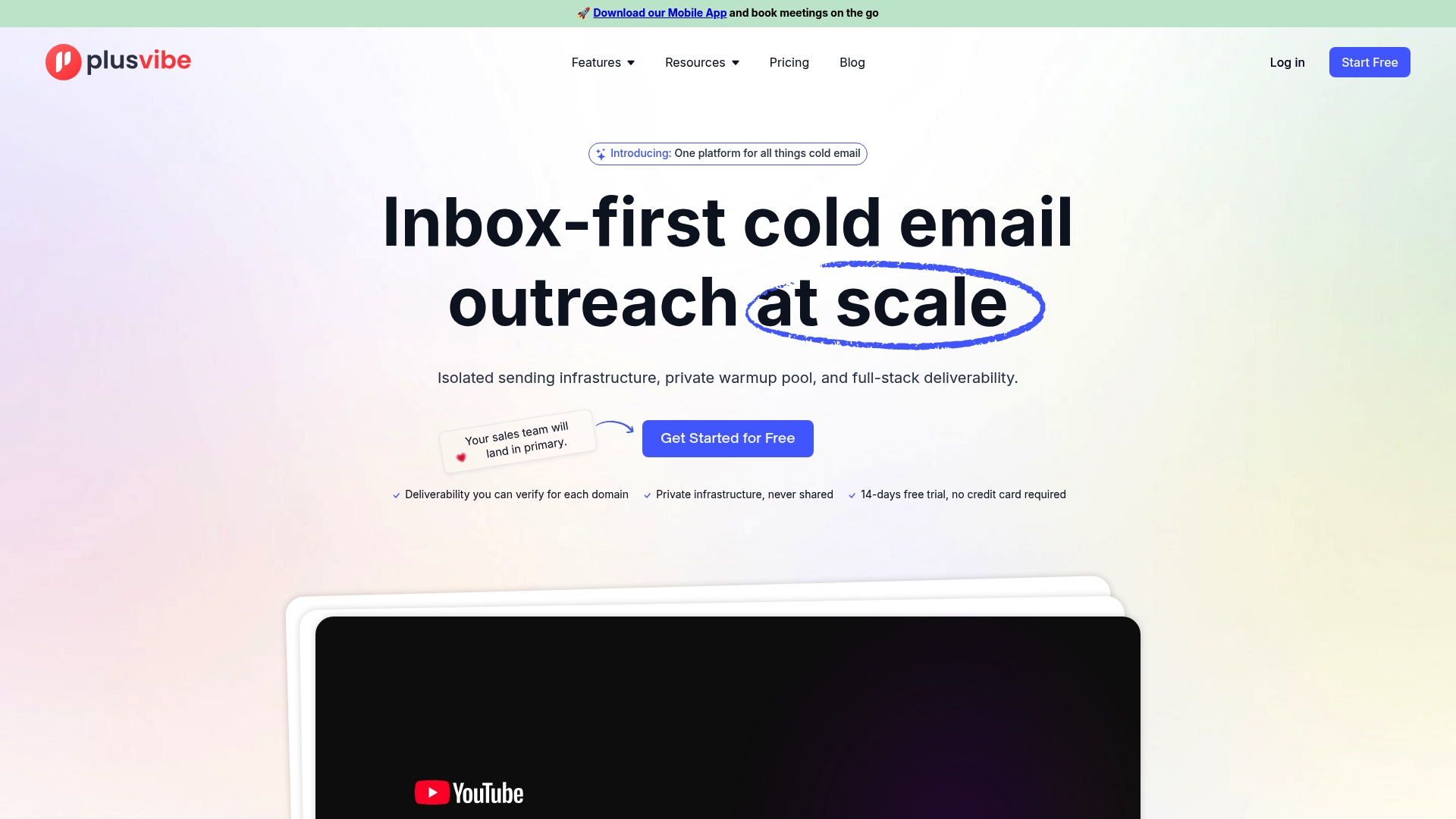
Der Personal-Tarif kostet 37–58 US-Dollar im Monat, der Business-Tarif 77–220 US-Dollar im Monat, der Agency-Tarif ab 497 US-Dollar im Monat. Wer Postfächer und Domains nicht selbst einrichten will, bucht das Done-for-you Email Setup für 1.500 US-Dollar im Monat. Alle Tarife und Zusatzleistungen finden Sie auf der Seite mit den PlusVibe-Tarifen; starten können Sie mit der kostenlosen Testphase.
Unsere Sicht: Die Meldung ist nur so gut wie das Signal dahinter
Wir sehen Slack-Benachrichtigungen im Vertrieb als letzten Schritt einer Kette, nicht als ersten. Viele Teams fangen mit der Frage an, wie sie Leads nach Slack bekommen. Die bessere Frage lautet: Woher kommen die Leads, und wie zuverlässig ist diese Quelle?
Im Outbound ist die Quelle der Posteingang Ihrer Interessenten. Landet Ihre Mail dort, entsteht eine Antwort, und die Antwort wird zur Meldung. Landet sie im Spam, bleibt Ihr schönster #sales-leads-Channel leer. Deshalb haben wir PlusVibe um private Warm-Up-Infrastruktur, isolierte Versandserver und Deliverability-Kontrollen herum gebaut, die Spam-Platzierung und Bounce-Raten gering halten sollen.
Der zweite Punkt ist die Zahl der Tools. Jedes zusätzliche Tool zwischen Antwort und Slack ist eine Stelle, an der eine Verbindung abreißen oder eine Meldung doppelt ausgelöst werden kann. Je mehr von Warm-Up, Verifizierung, Versand, Antworten und Analyse an einem Ort liegt, desto weniger Klebstoff brauchen Sie. Das ist für ein Gründerteam mit drei Postfächern genauso wahr wie für eine Agentur mit hunderten.
Unser Rat: Bauen Sie zuerst eine Versandbasis, der Sie vertrauen, und erst danach die Benachrichtigungen. Dann ist jede Meldung in Slack ein echter Grund, zum Telefon zu greifen.
Yaro
Häufige Fragen
Welche Infos gehören in eine Slack-Meldung zu einem neuen Lead?
Name, Firma, Rolle, die Kampagne, aus der der Lead kommt, der Wortlaut der Antwort und ein Link zum Datensatz. Dazu die Erwähnung der zuständigen Person. Mit diesen Angaben kann der Mitarbeiter direkt antworten, ohne erst in anderen Tools zu suchen.
Wie viele Slack-Channels braucht ein Sales-Team?
Für den Anfang reichen vier: Leads, Termine, VIP-Accounts und Zustellbarkeit. Slack selbst rät, mit wenigen Channels zu starten und sie nach einem festen Namensschema anzulegen. Teilen Sie erst nach Region, Segment oder Kunde auf, wenn ein Channel unübersichtlich wird.
Brauche ich Zapier für Slack-Benachrichtigungen?
Nicht zwingend. Für einfache Meldungen genügt die direkte Slack-Integration Ihrer Outreach-Plattform oder Ihres CRM. Zapier lohnt sich, wenn ein Ereignis mehrere Aktionen auslösen soll, etwa Lead im CRM anlegen, in Slack melden und eine Aufgabe erstellen.
Warum erscheint mein privater Channel nicht in der Auswahl der Integration?
Private Channels sind für Integrationen unsichtbar, bis deren Bot oder App in den Channel eingeladen wurde. Laden Sie die App ein und aktualisieren Sie danach die Kanalliste in der Integration. Danach lässt sich der Channel als Ziel auswählen.
Wie verhindere ich, dass mein Team Lead-Meldungen ignoriert?
Schicken Sie nur umsetzbare Ereignisse, ordnen Sie jeder Meldung eine verantwortliche Person zu und machen Sie den Status per Emoji oder Thread sichtbar. Alles Weitere, etwa Öffnungen und Kennzahlen, gehört in eine Zusammenfassung oder ins Reporting. Ein ruhiger Channel wird gelesen, ein lauter wird stummgeschaltet.
Quellen
- Intercom Hilfe-Center: Slack-Benachrichtigungen einrichten
- Slack: So werden Leads mit Slack verwaltet
- Slack: Slack für den Vertrieb, Leitfaden zur Einführung
- Scanova-Dokumentation: Slack-Integration