Zapier lohnt sich im Outbound überall dort, wo Daten zwischen Tools wandern müssen: neue Leads ins Kampagnentool, Antworten ins CRM, Hinweise an das Team in Slack. Versand, Warm-up und Zustellbarkeit gehören dagegen in Ihre Outreach-Plattform. Wer diese Arbeitsteilung sauber zieht, bekommt Workflows, die ohne Handarbeit laufen, keine Leads verlieren und Ihre Absenderreputation nicht gefährden. Hier lesen Sie, wie ein Zap aufgebaut ist, welche Outbound-Workflows sich bewährt haben, wie Sie einen E-Mail-Trigger einrichten und wie Sie Fehler finden, bevor ein Lead verloren geht.
Kurz gesagt
- Ein Zap besteht aus einem Trigger, der ihn startet, und einer oder mehreren Aktionen. Jede abgeschlossene Aktion zählt als Aufgabe und damit gegen Ihr Zapier-Kontingent.
- Im Outbound übernimmt Zapier den Datenfluss: Leads erfassen, anreichern, ins CRM schreiben, Antworten weiterleiten, Team benachrichtigen.
- Mit „Email by Zapier“ starten Sie Workflows aus eingehenden E-Mails, etwa Lead-Formularen oder weitergeleiteten Anfragen.
- Ein erfolgreicher Test beweist nur, dass die Verbindung steht. Prüfen Sie mit echten Daten, mit Find-then-Create-Logik gegen Duplikate und mit Fehleralarmen.
- SPF, DKIM, DMARC, Warm-up und Postfach-Rotation regelt Ihre Versandinfrastruktur, nicht Zapier.
Inhaltsverzeichnis
- So funktioniert ein Zap: Trigger, Aktion, Aufgabe
- Wo Zapier im Outbound-Stack hingehört
- Sechs Outbound-Workflows, die sich bewährt haben
- E-Mail als Trigger einrichten
- Vertriebsautomatisierung vom Lead bis zum Follow-up
- Testen und Fehler beheben
- Aufgaben und Volumen planen
- Zustellbarkeit: was außerhalb von Zapier geregelt wird
- Unsere Sicht: Zapier bewegt Daten, die Plattform schützt den Versand
- Outbound und Zapier mit PlusVibe verbinden
- Häufige Fragen
- Quellen
So funktioniert ein Zap: Trigger, Aktion, Aufgabe
Zapier verbindet Apps, damit wiederkehrende Aufgaben ohne Code automatisch ablaufen. Laut der Schnellstart-Anleitung von Zapier besteht jeder Zap aus einem Trigger, also dem Ereignis, das den Ablauf startet, und einer oder mehreren Aktionen, die danach ausgeführt werden. Jede abgeschlossene Aktion zählt als eine Aufgabe.
Technisch steckt hinter jeder Integration ein drittes Element: die Authentifizierung. In der Entwicklerdokumentation beschreibt Zapier drei Kernbausteine: die Verbindung zum Konto einer App, Trigger als auslösende Ereignisse und Aktionen, die Daten erstellen oder aktualisieren.
Übersetzt in den Vertriebsalltag heißt das:
- Verbindung: Sie melden Ihr CRM, Ihr Kampagnentool, Google Sheets oder Slack einmal bei Zapier an.
- Trigger: „Neuer Kontakt in der Tabelle“, „Neues Formular ausgefüllt“, „Neue E-Mail im Postfach“.
- Aktionen: „Kontakt im CRM anlegen“, „Lead zur Kampagne hinzufügen“, „Nachricht in Slack posten“.
Zwischen Trigger und Aktion können Filter, Formatierungen und Verzweigungen liegen. Genau dort entscheidet sich, ob ein Workflow sauber läuft oder Ihr CRM mit Dubletten füllt.
Wo Zapier im Outbound-Stack hingehört
Die häufigste Fehlplanung: Zapier soll Kalt-E-Mails verschicken. Das ist der falsche Job für ein Integrationswerkzeug. Kalt-E-Mails brauchen aufgewärmte Postfächer, verteilte Versandmengen, Bounce-Schutz durch verifizierte Adressen und eine laufende Kontrolle der Zustellbarkeit. All das gehört in eine Plattform, die dafür gebaut ist.
Zapier spielt seine Stärke als Bindeglied aus. Eine sinnvolle Rollenverteilung sieht so aus:
| Aufgabe | Wo sie hingehört | Warum |
|---|---|---|
| Leads sammeln und verifizieren | Outreach-Plattform, Chrome-Erweiterung | Verifizierung senkt Bounces vor dem ersten Versand |
| Sequenzen und Personalisierung | Outreach-Plattform | Timing, Rotation und Follow-ups laufen zentral |
| Warm-up und Zustellbarkeit | Outreach-Plattform, DNS | Reputation entsteht im Postfach, nicht im Workflow |
| Leads aus Formularen, Tabellen, Events übernehmen | Zapier | Viele Quellen, ein Ziel |
| Antworten und Status ins CRM schreiben | Native Integration oder Zapier | Vertrieb arbeitet im CRM weiter |
| Team benachrichtigen | Zapier oder Slack-Integration | Schnelle Reaktion auf warme Antworten |
Bei PlusVibe verbinden Integrationen Kampagnendaten bereits mit HubSpot, Slack, Gmail und Outlook. Zapier nehmen Sie für alles dazu, was darüber hinausgeht: Nischen-CRMs, eigene Tabellen, Webinar-Tools oder interne Systeme. Wie Sie Postfächer selbst sicher anbinden, lesen Sie in unserem Beitrag zur Outlook-Integration im Outreach.
Sechs Outbound-Workflows, die sich bewährt haben
Die folgenden Muster decken den Großteil dessen ab, was Vertriebsteams und Agenturen automatisieren. Jedes lässt sich mit zwei bis fünf Schritten bauen.
1. Tabelle zu Kampagne
Trigger: neue Zeile in Google Sheets. Aktion: Lead mit Vorname, Firma und Personalisierungsfeld in die passende Kampagne aufnehmen. Sinnvoll für Teams, die Listen gemeinsam in einer Tabelle pflegen. Ein Filter auf „E-Mail vorhanden“ verhindert leere Datensätze.
2. Formular oder Event zu CRM und Sequenz
Trigger: neues Formular, neue Webinar-Anmeldung, neuer Messekontakt. Aktionen: Kontakt im CRM suchen, nur bei Bedarf anlegen, dann in eine Follow-up-Sequenz aufnehmen. Die Suche vor dem Anlegen ist der wichtigste Schritt, dazu mehr im Abschnitt zur Fehlersuche.
3. Anreichern vor dem Versand
Trigger: neuer Lead. Aktionen: Firmendaten oder Rolle ergänzen, Ergebnis zurückschreiben. Angereicherte Felder machen Personalisierung präziser und Segmente sauberer. Welche Daten sich lohnen, zeigt unser Leitfaden CRM-Daten anreichern.
4. Antwort zu CRM-Aufgabe
Trigger: positive Antwort auf eine Kampagne. Aktionen: Deal oder Aufgabe im CRM anlegen, Vertriebsmitarbeiter zuweisen. So landet kein Interessent in einem Postfach, das niemand liest.
5. Warme Antwort zu Slack-Hinweis
Trigger: Antwort mit Interesse. Aktion: Nachricht in einen Vertriebskanal mit Name, Firma und Link. Wie Sie solche Benachrichtigungen dosieren, damit sie nicht zum Rauschen werden, erklärt unser Artikel zu Slack-Benachrichtigungen für E-Mails.
6. LinkedIn-Export zu CRM
Trigger: neue Kontakte aus einer Prospecting-Liste. Aktion: Abgleich und Übernahme ins CRM. Wenn Ihnen der direkte Export fehlt, hilft unser Beitrag zum Sales-Navigator-Export weiter.
Fertige Rezepte zum Nachbauen finden Sie in unserer Sammlung Zapier-Rezepte für E-Mail-Automation.
E-Mail als Trigger einrichten
Viele Leads kommen noch per E-Mail: Kontaktformulare, die nur eine Mail verschicken, weitergeleitete Empfehlungen, Benachrichtigungen von Portalen. Mit „Email by Zapier“ machen Sie daraus einen Workflow. Die Zapier-Hilfe zu E-Mail-Triggern beschreibt den Weg im Zap-Editor. In der Praxis sieht das so aus:
- Legen Sie einen neuen Zap an und wählen Sie als Trigger die App „Email by Zapier“.
- Wählen Sie das Ereignis für neue eingehende E-Mails und vergeben Sie eine eigene Zapier-Adresse, etwa mit dem Namen der Quelle.
- Richten Sie in Ihrem Postfach oder Formular-Tool eine Weiterleitung an diese Adresse ein, am besten nur für die relevanten Absender oder Betreffzeilen.
- Schicken Sie eine echte Test-E-Mail im Format, das später wirklich ankommt.
- Zerlegen Sie den Inhalt in Felder, etwa mit einem Formatierungsschritt oder einem Parser, damit Name, Firma und E-Mail-Adresse getrennt vorliegen.
- Hängen Sie die Aktionen an: Kontakt im CRM suchen oder anlegen, Lead in die Sequenz, Hinweis an das Team.
Ein Punkt wird oft übersehen. Laut Zapier-Anleitung zum Trigger-Setup bestätigt ein erfolgreicher Test nur Verbindung und Konfiguration, das Verhalten im Live-Betrieb kann abweichen. Erzeugen Sie deshalb nach dem Einschalten neue, echte Daten in der Quell-App und testen Sie erneut. Gerade bei E-Mails ändern sich Formate: Ein Formular-Anbieter passt seine Vorlage an, und Ihr Parser findet das Feld „Firma“ nicht mehr.
Vertriebsautomatisierung vom Lead bis zum Follow-up
Einzelne Zaps sind schnell gebaut. Der eigentliche Gewinn entsteht, wenn Sie den ganzen Weg eines Leads durchdenken. Eine bewährte Kette:
- Erfassen: Leads aus Formularen, Tabellen, Events und Prospecting-Listen laufen an einer Stelle zusammen.
- Prüfen: Ein Filter verwirft Datensätze ohne gültige E-Mail-Adresse oder mit Domains, die Sie ausschließen wollen.
- Abgleichen: Zapier sucht den Kontakt im CRM und legt ihn nur an, wenn er fehlt.
- Anreichern: Rolle, Branche und Firmengröße ergänzen, damit Segmente stimmen.
- Zuweisen: Nach Region oder Branche bekommt ein Vertriebsmitarbeiter den Lead.
- Ansprechen: Der Lead landet in der passenden Sequenz Ihrer Outreach-Plattform.
- Reagieren: Antworten erzeugen eine CRM-Aufgabe und einen Slack-Hinweis.
Diese Kette verbindet zwei Welten. Zapier kümmert sich um die Schritte 1 bis 5 und 7, die Outreach-Plattform um Schritt 6 mit Warm-up, Rotation und Follow-ups. Mehr zur Gesamtplanung lesen Sie in unserem Leitfaden zur Automatisierung des Vertriebsprozesses. Welche Zahlen Sie danach im Blick behalten sollten, zeigt der Beitrag zu Outreach-Kennzahlen.
Testen und Fehler beheben
Outbound-Workflows scheitern selten laut. Meist verschwindet ein Lead still, oder ein Kontakt steht dreimal im CRM. Diese Prüfungen fangen die typischen Probleme ab.
Doppelte Leads
Die Ursache ist fast immer ein „Anlegen“ ohne vorherige Suche. Bauen Sie jeden Schreibvorgang als Find-then-Create: erst nach E-Mail-Adresse suchen, nur bei keinem Treffer anlegen, sonst aktualisieren. Wenn mehrere Zaps denselben Kontakt gleichzeitig verarbeiten, entstehen trotzdem Dubletten. Dann hilft eine Warteschlange, die Datensätze nacheinander abarbeitet, zum Beispiel über eine Zapier-Tabelle als Zwischenstation.
Verzögerte oder ausbleibende Läufe
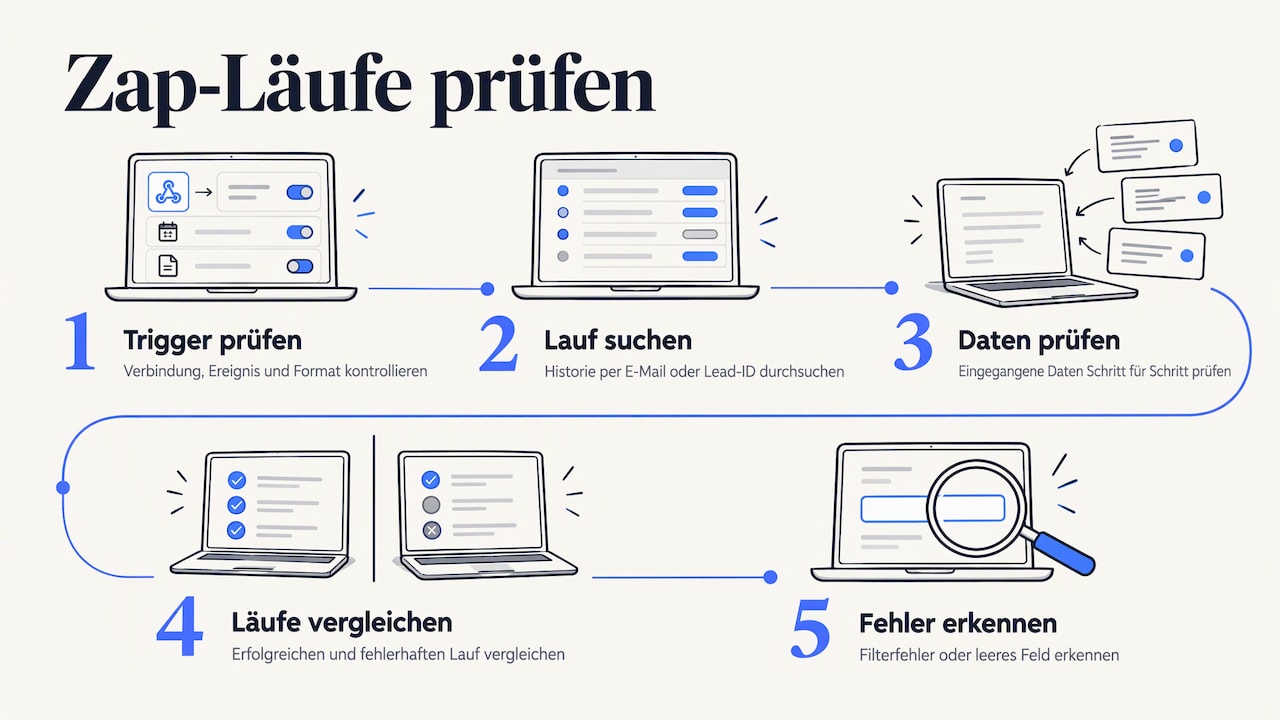
Prüfen Sie zuerst den Trigger: Ist die App noch verbunden, ist das Ereignis wirklich eingetreten, hat sich das Format geändert? Suchen Sie den Lauf dann in der Zap-Historie anhand einer stabilen Kennung, etwa der E-Mail-Adresse oder einer Lead-ID, und prüfen Sie Schritt für Schritt, welche Daten ankamen. Ein Vergleich zwischen einem erfolgreichen und einem fehlerhaften Lauf zeigt meist sofort, ob ein Filter falsch gegriffen hat oder ein Feld leer war. Das Vorgehen beschreibt auch dieser Leitfaden zur Zuverlässigkeitsprüfung.
Stille Ausfälle
Keine Fehlermeldung heißt nicht, dass alles läuft. Zählen Sie regelmäßig für denselben Zeitraum, wie viele Leads in der Quelle eingegangen und wie viele im Ziel angekommen sind. Weicht die Zahl ab, gehen Sie in die Historie. Ergänzen Sie ausdrückliche Fehleralarme per Slack oder E-Mail für jeden Zap, der Leads bewegt.
Eine kurze Checkliste vor dem Einschalten
- Echte Testdaten im Live-Format durchgespielt
- Jeder Schreibschritt sucht vor dem Anlegen
- Filter auf Pflichtfelder gesetzt
- Fehleralarm eingerichtet
- Verantwortliche Person für den Zap benannt
Aufgaben und Volumen planen
Weil jede abgeschlossene Aktion als Aufgabe zählt, wächst der Verbrauch mit Ihrem Outbound-Volumen. Rechnen Sie vorher: Ein Zap mit vier Aktionen, der 500 neue Leads pro Woche verarbeitet, erzeugt rund 2.000 Aufgaben pro Woche, im Monat also etwa 8.000 bis 9.000. Kommen Antwort-Workflows mit zwei Aktionen dazu, steigt die Zahl entsprechend.
Drei Hebel halten den Verbrauch schlank:
- Früh filtern: Ein Filter direkt nach dem Trigger stoppt ungeeignete Leads, bevor teure Aktionen laufen.
- Direkte Integrationen nutzen: Was Ihr Outreach-Tool direkt mit dem CRM oder Slack synchronisiert, braucht keinen Zap.
- Bündeln statt verdoppeln: Ein Zap mit Verzweigung ersetzt oft mehrere fast gleiche Zaps.
Zapier-Tarife unterscheiden sich nach Aufgabenkontingent und Funktionen. Prüfen Sie vor dem Ausbau die aktuelle Preisseite von Zapier und legen Sie Ihre Hochrechnung daneben.
Zustellbarkeit: was außerhalb von Zapier geregelt wird
Zapier bringt Daten an die richtige Stelle. Ob eine Kalt-E-Mail im Posteingang landet, entscheidet sich woanders. Drei Bereiche gehören auf Ihre Liste:
Authentifizierung der Domain. SPF, DKIM und DMARC schützen vor Spoofing und verbessern die Zustellbarkeit. Microsoft empfiehlt in seinen Best Practices zur Absenderauthentifizierung für DMARC nach Möglichkeit die Richtlinie p=reject, sonst p=quarantine. Wer hier unsicher ist, stimmt die Einträge mit der Person ab, die Ihre DNS-Einstellungen verwaltet.
Reputation der Postfächer. Neue Postfächer brauchen Warm-up, Versandmengen sollten über mehrere Postfächer verteilt werden, und verifizierte Adressen halten die Bounce-Rate niedrig. Ein Zap, der Hunderte Leads auf einmal in eine Kampagne schiebt, ist kein Problem, solange die Plattform das Tempo steuert.
Datenschutz. Jeder Zap transportiert personenbezogene Daten durch ein weiteres System. Halten Sie fest, welche Felder wohin fließen, übertragen Sie nur, was der nächste Schritt braucht, und klären Sie den Einsatz mit Ihrer Datenschutzbeauftragten oder Ihrem Datenschutzbeauftragten, bevor Sie Kontaktdaten aus der EU verarbeiten.

Wie Strategie, Zielgruppe und Versand zusammenspielen, beschreibt unser Leitfaden zur Cold-E-Mail-Strategie.
Unsere Sicht: Zapier bewegt Daten, die Plattform schützt den Versand
Ein typisches Muster im Outbound: Ein Team baut zehn Zaps, um Leads von überall einzusammeln, und wundert sich dann, warum die Antwortquote sinkt. Der Datenfluss war nie das Problem. Das Problem lag in Postfächern ohne Warm-up und in Listen ohne Verifizierung.
Deshalb trennen wir die Rollen klar. Zapier ist hervorragend darin, Leads aus Formularen, Tabellen und Nischen-Tools zusammenzuführen und Ergebnisse zurück ins CRM zu spielen. Den Versand selbst legen wir in eine Umgebung, die dafür gebaut ist: private Warm-up-Infrastruktur, isolierte Versandserver, dedizierte IPs, Postfach-Rotation und eine Überwachung der Zustellbarkeit, die Spam-Platzierung und Bounces gering halten soll.
Unser Rat: Bauen Sie zuerst ein sauberes Fundament im Versand, dann die Automatisierung drumherum. Ein Lead, der per Zap perfekt angereichert in der Kampagne landet, nützt nur, wenn die E-Mail auch im Posteingang ankommt.
Yaro
Outbound und Zapier mit PlusVibe verbinden
PlusVibe vereint die Teile, die Zapier nicht abdeckt: Lead-Scraping und KI-gestützte Anreicherung, E-Mail-Verifizierung, personalisierte Sequenzen, private Warm-up-Netzwerke und Deliverability-Monitoring. Über Integrationen mit Zapier, HubSpot, Slack, Gmail und Outlook fließen Ihre Kampagnendaten dorthin, wo Ihr Team arbeitet. Einen Überblick über die Automatisierungsfunktionen finden Sie auf unserer Seite zur Automation.
Der Tarif Personal kostet 37 bis 58 US-Dollar pro Monat, Business 77 bis 220 US-Dollar pro Monat, und für Agenturen mit vielen Kundenpostfächern gibt es den Tarif Agency ab 497 US-Dollar pro Monat. Starten Sie mit der kostenlosen Testphase und vergleichen Sie alle Tarife und Leistungen.
Häufige Fragen
Ist Zapier schwer zu bedienen?
Nein, für einfache Workflows brauchen Sie keine Programmierkenntnisse. Sie wählen einen Trigger, verbinden die Apps und legen Aktionen fest. Anspruchsvoller wird es bei Formatierung, Verzweigungen und Duplikatschutz, deshalb lohnt es sich, mit einem kleinen Workflow zu beginnen und ihn mit echten Daten zu testen.
Kann ich mit Zapier Kalt-E-Mails verschicken?
Technisch lassen sich E-Mails über Zapier auslösen, für Kalt-Akquise ist das aber nicht der richtige Weg. Kalt-E-Mails brauchen Warm-up, Postfach-Rotation und eine Kontrolle der Zustellbarkeit. Nutzen Sie Zapier, um Leads in Ihre Outreach-Plattform zu bringen, und lassen Sie die Plattform den Versand steuern.
Was sollte ich im Outbound zuerst automatisieren?
Beginnen Sie mit dem Weg, auf dem heute die meisten Leads verloren gehen. Bei vielen Teams ist das die Übergabe positiver Antworten ins CRM samt Hinweis an den zuständigen Vertriebsmitarbeiter. Danach folgen die Übernahme neuer Leads aus Formularen und Tabellen sowie die Anreicherung.
Wie verhindere ich doppelte Kontakte im CRM?
Suchen Sie vor jedem Anlegen nach der E-Mail-Adresse und legen Sie nur bei fehlendem Treffer einen neuen Kontakt an. Laufen mehrere Zaps auf dieselben Datensätze, hilft eine Warteschlange, die nacheinander verarbeitet. Prüfen Sie regelmäßig, ob die Zahl der Leads in Quelle und Ziel übereinstimmt.
Quellen
- Zapier: Zap workflows quick start guide
- Zapier Developer Docs: How Zapier integrations work
- Zapier: Trigger Zap workflows from new emails
- Zapier: Set up your Zap trigger
- Thinkbot Agency: Reliability audit for Zapier automations
- Microsoft Learn: Best practices for sender authentication